
ارتفاع لایه (Layer Height) یکی از اون تنظیمات ساده ولی تاثیرگذار در پرینت سه بعدی است که میتونه هم سرعت چاپ رو تغییر بده و هم جزئیات و کیفیت نهایی رو. بیا با هم بیشتر دربارهش بدونیم!
همونطور که از اسمش پیداست، ارتفاع لایه یعنی ضخامت هر لایهای که پرینتر سه بعدی در حین چاپ، اکسترود، پخت یا ذوب میکنه. این مقدار از طریق نرمافزار Slicer تنظیم میشه و تأثیر خیلی زیادی روی نتیجه نهایی داره. اگه درست تنظیمش کنی، میتونی تعادلی عالی بین سرعت، کیفیت و نرمی سطح چاپت به دست بیاری.
ارتفاع لایه معمولاً با واحد میکرون اندازهگیری میشه (هر میکرون برابر با ۰.۰۰۱ میلیمتره). یه نکته مهم درباره پرینترهای ۳ بعدی FDM اینه که هرچی ارتفاع لایه کمتر باشه، خطوط افقی ضخیمتر و هرچی ارتفاع بیشتر باشه، اون خطوط باریکتر میشن. این موضوع ممکنه روی دقت افقی چاپ تأثیر بذاره، مخصوصاً وقتی با قطعات ریز یا مکانیزمهای متحرک سر و کار داری.
حالا که یه درک کلی از مفهوم ارتفاع لایه پیدا کردیم، وقتشه یاد بگیریم چطور این تنظیم رو طوری تغییر بدیم که بین سرعت چاپ، کیفیت و صافی سطح بهترین تعادل رو داشته باشه.
بریم سراغش! 🚀
بهینه سازی سرعت چاپ
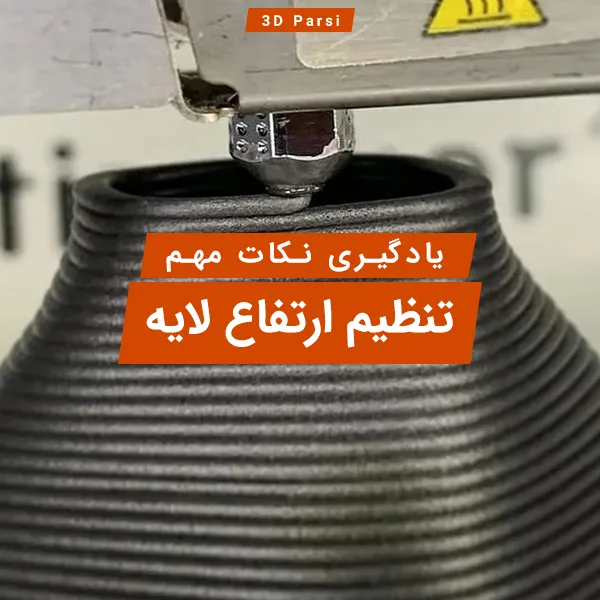
یکی از رایجترین دلایلی که کاربران ارتفاع لایه پرینتر سه بعدی رو تغییر میدن، افزایش سرعت چاپ است. وقتی ارتفاع لایه رو بیشتر میکنی، پرینتر لازم نیست تعداد زیادی لایه رو برای رسیدن به همون ارتفاع کل چاپ کنه، و همین باعث میشه چاپ سریعتر تموم بشه.
البته این کار یه تاوان هم داره: با بالا رفتن ارتفاع لایه، کیفیت و جزئیات چاپ کمتر میشن. برای همین این ترفند معمولاً برای چاپهای بزرگ بهتره، جایی که جزئیات ریز خیلی مهم نیستن یا بعداً با پرداخت (Post-processing) میتونی درستشون کنی.
بهترین کار اینه که برای هر پروژه جداگانه ارتفاع لایه رو طوری تنظیم کنی که بین سرعت و کیفیت تعادل برقرار بشه. این تنظیم از یه پرینتر تا پرینتر دیگه فرق داره و معمولاً باید کمی باهاش بازی کنی تا به «نقطهی طلایی» خودت برسی.
یه نظریه جالب بین بعضی از پرینترسازها هست به اسم «عدد جادویی» (Magic Number). طبق این نظریه، ارتفاع لایههایی که مضرب دقیقی از فاصله حرکتی موتور مرحلهای (Stepper Motor) هستن، بهترین نتیجه رو میدن. مثلاً در بعضی از پرینترهایی که فاصله حرکتی موتور ۰.۰۴ میلیمتره، ارتفاعهای ۰.۱۶، ۰.۲۰ و ۰.۲۴ میلیمتر خروجیهایی با جزئیات خوب و سرعت بالا میدن.
یه نکتهی دیگه هم اینه که اگه هدفت سرعت بیشتره، حداکثر ارتفاع لایه نباید بیشتر از ۸۰٪ قطر نازل باشه. مثلاً اگه نازل ۰.۴ میلیمتری داری، ارتفاع لایهت نباید بیشتر از ۰.۳۲ میلیمتر تنظیم بشه.
🔥🔥🔥 با دیدن ویدیوهای آموزشی پرینت سه بعدی میتونید سطح کیفی چاپ قطعات با این تکنولوژی را بالاتر ببرید.
افزایش کیفیت چاپ (رزولوشن بالاتر)
یه نکته کمتر شناختهشده بین علاقهمندان پرینت سه بعدی اینه که بیشتر پرینترها دقت عمودیشون از دقت افقی بیشتره. چرا؟ چون پیچهای لید اسکرو (Lead Screw) که محور Z رو کنترل میکنن، با دقت خیلی بیشتری حرکت میکنن نسبت به تسمههایی که محورهای X و Y رو جابهجا میکنن. به همین دلیل، پرینتر میتونه جزئیات ظریفتری روی سطح عمودی ایجاد کنه تا روی سطح افقی.
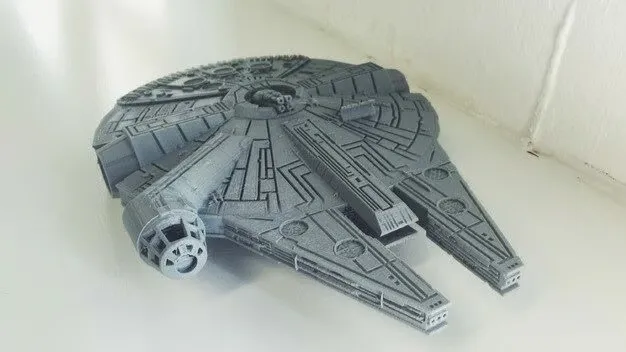
برای همین طرح معروف “Fillenium Malcon” که الهامگرفته از Millennium Falcon ـه، بین طرفدارای جنگ ستارگان حسابی محبوب شده، چون با جزئیات بالا روی بیشتر پرینترها چاپ میشه.
البته هرچی ارتفاع لایه رو کمتر کنی، چاپ طولانیتر میشه، ولی در عوض تعداد لایهها بیشتر میشن و جزئیات نهایی دقیقتر درمیاد.
یادت باشه هر پرینتری یه حداقل ارتفاع لایه داره. معمولاً بین ۵۰ تا ۱۰۰ میکرون (۰.۰۵ تا ۰.۱ میلیمتر) این محدوده قرار داره. پرینترهای ارزونتر معمولاً با حداقل ۰.۱ میلیمتر خوب جواب میدن، ولی پایینتر از اون توصیه نمیشه.
در کل موقع خرید پرینتر سه بعدی، یکی از فاکتورهای مهمی که باید در نظر بگیری، حداقل ارتفاع لایه قابل پشتیبانیه. پرینترهای رزینی و لیزری معمولاً حداقل ارتفاع خیلی کمتری دارن، برای همینه که میتونن چاپهایی با جزئیات خیرهکننده ارائه بدن.
صاف و صیقلی کردن سطح چاپ
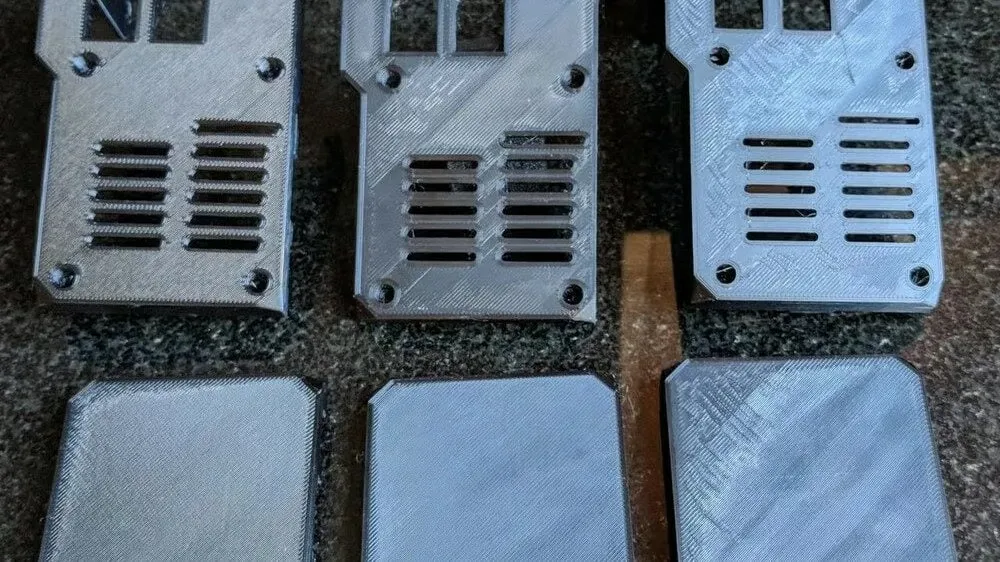
یکی از کاربردهای جالب ارتفاع لایه پایین اینه که میتونی باهاش سطح چاپ رو صافتر و یکدستتر دربیاری. وقتی ارتفاع لایه کمتر باشه، خطوط بین لایهها خیلی کمتر دیده میشن و نتیجه نهایی خیلی نرمتر و خوشدستتره. اما اگه ارتفاع لایه زیاد باشه، سطح چاپ زبر و پلهپله میشه و لایهها کاملاً مشخصن.
پس اگه داری قطعاتی چاپ میکنی که باید خیلی نرم و دقیق باشن، مثلاً محور (Axle) یا مکانیزمهایی که داخل خودشون حرکت میکنن (Print-in-Place)، بهتره ارتفاع لایه رو بیاری پایین تا خروجی تمیزتر بشه. البته همونطور که حدس میزنی، این کار باعث میشه چاپت طولانیتر بشه، مخصوصاً اگه قطعه بزرگ باشه.
اگه همزمان هم میخوای سطح صاف داشته باشی هم چاپت سریع تموم بشه، بهتره از پرداخت نهایی (Post-Processing) کمک بگیری. برای فیلامنتهای مختلف مثل PLA، PETG و ABS روشهای مخصوصی برای صیقلی کردن وجود داره، که بسته به نوع متریال میتونی ازشون استفاده کنی.
تنظیمات دیگر برای کنترل ارتفاع لایه
در کنار تغییر ارتفاع لایه، یه سری تنظیمات توی نرمافزار Cura وجود دارن که میتونن بهت کمک کنن چاپت رو دقیقتر و حرفهایتر تنظیم کنی. بریم سراغ چند مورد مهم:
🔹 ارتفاع لایه اولیه (Initial Layer Height)
اولین لایه، پایه و اساس چاپ است، پس باید خوب به صفحه بچسبه و هیچ ایرادی نداشته باشه.
توی Cura میتونی ارتفاع لایهی اول رو جدا از بقیه تنظیم کنی تا چسبندگی به تخت چاپ (Bed) بهتر بشه و از پدیدهای به اسم “پای فیل” (Elephant’s Foot) جلوگیری کنی، یعنی وقتی که لایه اول زیادی له میشه و بیرونزده به نظر میاد.
بهترین کار اینه که ارتفاع لایهی اول رو یه کم بیشتر از بقیه لایهها بذاری. مثلاً اگه کل چاپت با ارتفاع ۰.۲ میلیمتره، لایهی اول رو روی ۰.۲۴ یا ۰.۲۸ میلیمتر تنظیم کن.
🔹 ارتفاع لایه تطبیقی (Adaptive Layer Height)
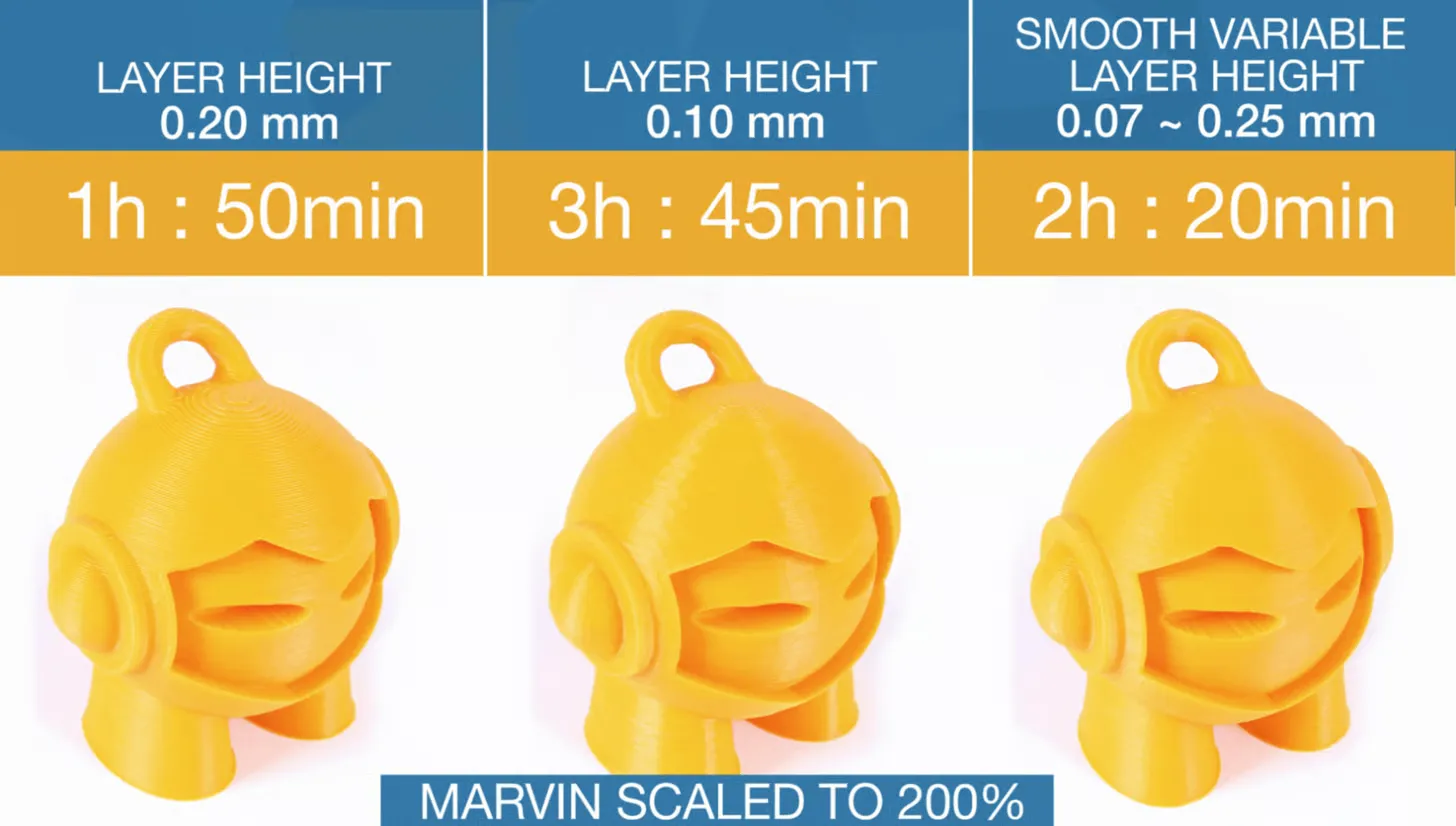
یکی از قابلیتهای خیلی باحال Cura، گزینهی Adaptive Layers ـه. با این گزینه، نرمافزار خودش ارتفاع لایهها رو در قسمتهای مختلف مدل تغییر میده.
به این ترتیب، توی بخشهایی که جزئیات زیاد دارن (مثل منحنیها یا طرحهای پیچیده)، لایهها نازکتر میشن تا دقت بره بالا. در عوض، توی قسمتهای ساده و بدون جزئیات، ارتفاع لایه بیشتر میشه تا سرعت چاپ حفظ بشه.
نتیجه: چاپی با جزئیات دقیقتر، منحنیهای نرمتر، و نیاز کمتر به پرداخت نهایی.
برای فعال کردنش، فقط کافیه در تنظیمات چاپ، گزینهی “Use Adaptive Layers” رو روشن کنی. بعدش میتونی مقدارهایی مثل Maximum Variation (حداکثر تغییر)، Variation Step Size (اندازه گام تغییر)، و Topography Size (اندازه جزئیات مدل) رو تنظیم کنی تا کنترل دقیقتری روی چاپت داشته باشی.
به طور خلاصه، بازی با ارتفاع لایه میتونه تفاوت زیادی بین یه چاپ معمولی و یه چاپ حرفهای ایجاد کنه. فقط کافیه بدونی کِی سرعت مهمتره و کِی کیفیت. 😎
برای یادگیری کامل نرم افزار پرینت سه بعدی میتونید مطالب صفحه آموزش نرم افزار اسلایسر کیورا رو مشاهده کنید.