آشنایی با محیط نرم افزار Cura

آشنایی با محیط نرم افزار Cura – آموزش نرم افزار کیورا Cura – فصل اول قسمت سوم
آشنایی با محیط نرم افزار Cura
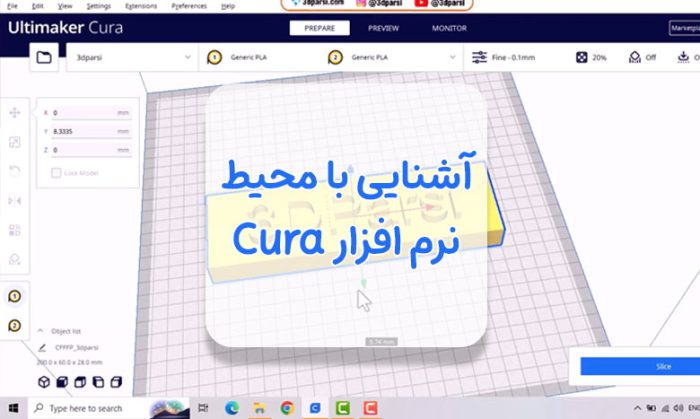
کیورا یک نرم افزار کاربردی برای آماده سازی فایلهای سه بعدی برای چاپ با پرینتر سه بعدی است؛ این نرم افزار از سه بخش اصلی تشکیل شده است:
۱. صفحه Prepare:
- فضای سه بعدی: این بخش صفحه ساخت و ابعاد ساخت دستگاه را نمایش میدهد (در ویدیو آموزشی قبلی یا همان ویدیو ورود به نرم افزار کیورا، مشخصات دستگاه شما در نرم افزار کیورا وارد شده است)
- انتخاب طرح سه بعدی: با کلیک بر روی آیکون پوشه در بالای صفحه میتوانید فایل سه بعدی خود را از کامپیوترتان انتخاب کنید.
- منوی سمت چپ: پس از انتخاب مدل، منوی سمت چپ فعال میشود که شامل ابزارهای مختلفی برای ویرایش مدل سه بعدی مانند جابجا کردن، تغییر اندازه، چرخش، آینه کردن و انتخاب نازل چاپ میباشد.
- Move: با انتخاب اولین آیکون که همان آیکون Move میباشد، میتوانید مدل سه بعدی را با نگه داشتن کلیک چپ جا به جا کنید.
- Scale: با دومین آیکون منو که همان آیکون Scale است میتوانیم مقیاس مدل را تغییر دهیم.
- Rotate: با انتخاب سومین آیکون یا همان Rotate میتوانیم مدل سه بعدی را بچرخانیم.
- Mirror: آیکون چهارم که ابزار Mirror است به شما اجازه میدهد تا مدل سه بعدی را به صورت آینهای تغییر جهت دهید.
- نکته: در حال حاضر دو آیکون آخر در منوی سمت چپ صفحه Prepare کاربردی ندارند و در ویدیوهای بعدی به آنها پرداخته خواهد شد.
- در منوی سمت چپ با توجه به تعداد نازلی که برای دستگاه وارد کردهاید (۱ یا ۲ نازل) میتوانید انتخاب کنید که قطعه با چه نازلی (نازل ۱ یا نازل ۲) پرینت شود؛ برای این کار کافی است روی عدد ۱ یا عدد ۲ (در صورت وجود نازل دوم) کلیک کنید.
- نمایشهای مختلف: در قسمت پایین صفحه ۴ آیکون وجود دارد که با کلیک بر روی هر کدام میتوانید نمای دید خود را نسبت به طرح سه بعدی تغییر دهید.
- با کلیک بر روی آیکون Front نمای دید از سمت جلو است.
- با کلیک بر روی آیکون Top نمای دید از سمت بالا است.
- با کلیک بر روی آیکون Left نمای دید از سمت چپ است.
- با کلیک بر روی آیکون Right نمای دید از سمت راست است.
۲. صفحه Preview:
- شبیه سازی چاپ: در این صفحه میتوانید روند ساخت قطعه را به صورت شبیه سازی شده مشاهده کنید.
- کنترل لایهها: با استفاده از نوار عمودی میتوانید تعداد لایههای تشکیل دهنده قطعه را مشخص کنید و با نوار پایین نحوه پرینت هر لایه را مشاهده کنید.
۳. صفحه Monitor:
- کنترل دما: میتوانید به صفحه ساخت و یا نازل دما بدهید.
- کنترل سیستم حرکتی: در این صفحه میتوانید سیستم حرکتی پرینتر را جابجا کنید.
- کنترل چاپ: امکان شروع، متوقف کردن و ادامه دادن به چاپ را در این صفحه خواهید داشت.
ویدیوی بعدی: تنظیم quality (کیفیت قطعه) در کیورا
ویدیوی قبلی: ورود به نرم افزار کیورا Cura