

ورود به نرم افزار کیورا Cura – آموزش نرم افزار کیورا Cura – فصل اول قسمت دوم
ورود به نرم افزار کیورا Cura و انجام تنظیمات اولیه
ورود به برنامه و تنظیمات اولیه
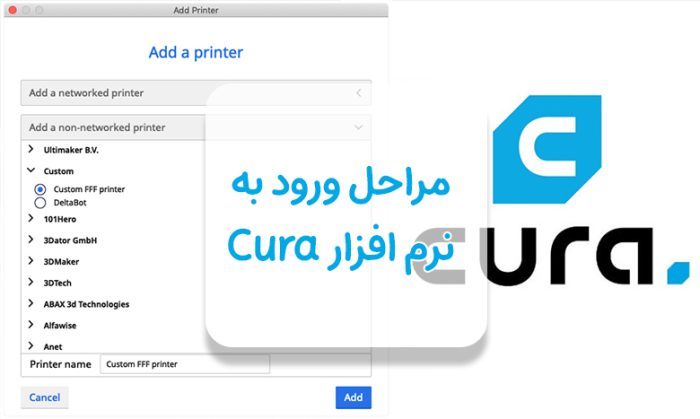
- پس از ورود به کیورا و رد کردن پیام خوشامدگویی، با کلیک بر روی “Skip” از ایجاد حساب کاربری عبور کنید.
- در صفحه “Add Printer” گزینه “Add a non-networked printer” را انتخاب کنید.
- در منوی سمت چپ، “Custom” را برگزینید و در کادر سمت راست، نام دلخواه پروفایل خود را وارد کرده و بر روی “Next” کلیک کنید.
- در صفحه جدید مشخصات پرینتر سه بعدی خود شامل وجود صفحه گرم، ابعاد ساخت (برحسب میلی متر)، تعداد نازل و… را به دقت وارد کنید.
تنظیمات G-code:
- در پایین صفحه و در کادر “Start G-code” کد “G28 :Home” را به عنوان تنها کد کاربردی نگه دارید و بقیه کدها را حذف کنید؛ این کد فرمان حرکت هد به نقطه صفر قبل از شروع چاپ را صادر میکند.
- در کادر “End G-code” خطوط زیر را برای خاموش کردن نازل پس از چاپ و موارد دیگر نگه دارید:
M104 S0
M140 S0
G28 X0 Y0
M84- خطوط زیر را از این قسمت پاک کنید:
Retract the filament;
G92 E1
G1 E-1 F300
در این قسمت کار ما در سربرگ Printer تمام میشود.
تنظیمات نازل:
- به سربرگ “Extruder” بروید و قطر نازل و فیلامنت را مطابق با مشخصات پرینتر خود تنظیم کنید.
- اگر پرینتر شما دو نازل دارد، تنظیمات را برای هر دو نازل به طور جداگانه انجام دهید.
- بر روی “Next” و سپس “Finish” کلیک کنید تا وارد برنامه کیورا شوید.
برای ویرایش تنظیمات در آینده، به سربرگ “PREPARE” بروید، بر روی نام پرینتر خود کلیک کنید و مراحل “Add Printer” را تکرار کنید.
ویدیوی بعدی: آشنایی با محیط نرم افزار Cura
ویدیوی قبلی: معرفی نرم افزار کیورا Cura