آموزش پرینتر سه بعدی

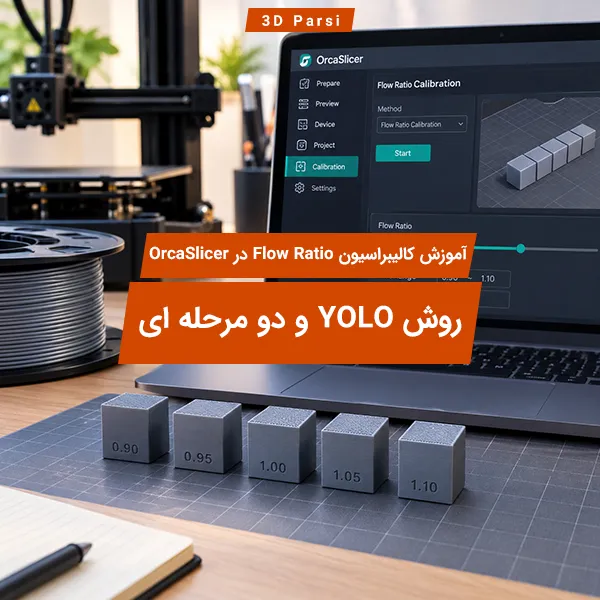
آموزش کالیبراسیون Flow Ratio در OrcaSlicer؛ روش YOLO و دو مرحله ای

آموزش کالیبراسیون Flow Ratio
فهرست مطالب

خلاصه کاربردی؛ برای کالیبراسیون Flow Ratio چه باید بدانیم؟

کالیبراسیون Flow Ratio در OrcaSlicer روشی برای تنظیم مقدار فیلامنت خروجی در چاپ سه بعدی FDM است. اگر سطح قطعه دارای شیارهای ناشی از کمبود مواد باشد یا بر اثر خروج بیش از حد فیلامنت، برجسته و ناصاف شود، تنظیم صحیح این پارامتر می تواند کیفیت چاپ را بهبود دهد.

برای انجام این کالیبراسیون، چند نکته اصلی را از ابتدا بدانید:

  • از کجا شروع کنیم؟ در OrcaSlicer ابتدا پروفایل پرینتر و فیلامنت را انتخاب کنید؛ سپس از منوی Calibration وارد بخش Flow Ratio یا Flow Rate شوید.
  • کدام روش بهتر است؟ در نسخه های جدید، روش YOLO با الگوی Archimedean Chords انتخاب پیشنهادی است. روش Pass ۱ و Pass ۲ نیز برای کالیبراسیون دو مرحله ای در دسترس است.
  • چطور مقدار مناسب را تشخیص دهیم؟ پچی را انتخاب کنید که سطح بالایی یکنواخت، بدون شیار باز میان خطوط و بدون تجمع محسوس پلاستیک داشته باشد.
  • مقدار به دست آمده کجا ذخیره می شود؟ در تنظیمات پروفایل فیلامنت، داخل فیلد Flow Ratio. این مقدار نباید بدون بررسی برای تمام فیلامنت ها اعمال شود.
  • آیا Flow Ratio می تواند هر مشکل اکستروژن را برطرف کند؟ خیر. گرفتگی نازل، دمای نامناسب، رطوبت فیلامنت یا محدودیت توان ذوب هات اند با تغییر یک ضریب جبران نمی شوند.

در ادامه، روش جدید و قدیمی OrcaSlicer را مرحله به مرحله بررسی می کنیم و نشان می دهیم چگونه از یک تست چاپ به عدد قابل استفاده برسید.

Flow Ratio چیست و دقیقا چه چیزی را تنظیم می کند؟

Flow Ratio یا نسبت جریان، ضریبی است که اسلایسر برای تنظیم مقدار اکستروژن فیلامنت به کار می برد.

وقتی مقدار این ضریب تغییر می کند، OrcaSlicer میزان ماده خروجی برنامه ریزی شده برای مسیرهای چاپ را متناسب با آن اصلاح می کند.

برای مثال، در شرایط یکسان:

  • مقدار 1.00 یعنی ضریب جریان بدون افزایش یا کاهش نسبت به مقدار پایه تنظیم شده است.
  • مقدار 0.98 یعنی میزان اکستروژن برنامه ریزی شده تقریبا ۲ درصد کمتر از حالت ۱.۰۰ خواهد بود.
  • مقدار 1.02 یعنی میزان اکستروژن برنامه ریزی شده تقریبا ۲ درصد بیشتر از حالت ۱.۰۰ خواهد بود.

این اعداد صرفا برای توضیح عملکرد ضریب هستند. مقدار ۱.۰۰ لزوما بهترین مقدار برای هر فیلامنت نیست.

تفاوت Flow Ratio با مشکل Under Extrusion و Over Extrusion

کالیبراسیون Flow Ratio روی تنظیم نرم افزاری مقدار ماده تمرکز دارد؛ اما کم اکسترود شدن یا زیاد اکسترود شدن ممکن است دلایل مکانیکی و حرارتی متفاوتی داشته باشد.

برای نمونه، اگر نازل نیمه گرفته باشد، ممکن است با افزایش Flow Ratio موقتا بخشی از کمبود مواد پنهان شود؛ اما علت اصلی همچنان باقی می ماند.

بنابراین اگر هنوز علت مشکل چاپ مشخص نیست، ابتدا از راهنمای رفع اکسترود کم و زیاد در پرینت سه بعدی برای تشخیص مشکل استفاده کنید.

قاعده مهم: Flow Ratio باید مقدار ماده را برای یک سیستم سالم و پایدار تنظیم کند، نه اینکه خرابی مکانیکی یا محدودیت هات اند را بپوشاند.

قبل از کالیبراسیون Flow Ratio این موارد را بررسی کنید

کیفیت نتیجه تست تنها به عدد Flow Ratio وابسته نیست. اگر شرایط آزمون ثابت نباشد، حتی انتخاب بهترین پچ نیز ممکن است به تنظیم اشتباه منجر شود.

۱. دمای نازل مناسب فیلامنت باشد

دمای بسیار پایین می تواند جریان ماده را محدود کند. دمای نامناسب همچنین بر شکل خطوط و کیفیت سطح بالایی اثر می گذارد.

پیش از شروع، از محدوده دمای توصیه شده تولیدکننده فیلامنت استفاده کنید و در صورت نیاز با آزمون دما، مقدار مناسب دستگاه خود را پیدا کنید.

هنگام مقایسه پچ ها، دما باید ثابت بماند.

۲. فیلامنت شرایط مناسبی داشته باشد

فیلامنت مرطوب می تواند باعث ناپایداری خروج مواد، ایجاد حباب، صدای ترکیدن و تغییر کیفیت سطح شود.

اگر چنین نشانه هایی دارید، قبل از کالیبراسیون به راهنمای خشک کردن و نگهداری فیلامنت مراجعه کنید.

تست جریان با فیلامنت مشکل دار، مبنای مناسبی برای ذخیره یک پروفایل دقیق نیست.

۳. مسیر تغذیه و نازل سالم باشند

حرکت نامنظم فیلامنت، لغزش چرخ دنده اکسترودر یا مقاومت غیرعادی در مسیر تغذیه می تواند نتیجه تست را تغییر دهد.

در صورت مشاهده خروج نامنظم پلاستیک، ابتدا وضعیت نازل و مسیر فیلامنت را بررسی کنید.

۴. پروفایل پرینتر و فیلامنت درست انتخاب شده باشد

قطر نازل، نوع فیلامنت، دمای چاپ و سایر تنظیمات باید با تجهیزاتی که واقعا استفاده می کنید مطابقت داشته باشند.

کالیبراسیون PLA با یک پروفایل و اعمال نتیجه آن روی PETG یا TPU روش قابل اعتمادی نیست.

۵. سرعت حجمی با Flow Ratio اشتباه گرفته نشود

Max Volumetric Speed حداکثر جریان حجمی مجاز در واحد زمان است و معمولا با واحد میلی متر مکعب بر ثانیه بیان می شود.

در مقابل، Flow Ratio یک ضریب بدون واحد برای تنظیم میزان اکستروژن است.

اگر پرینتر در سرعت های پایین درست چاپ می کند اما در سرعت بالا دچار کمبود مواد می شود، ممکن است محدودیت جریان حجمی داشته باشید. در این وضعیت صرفا افزایش Flow Ratio راه حل اصولی نیست.

۶. تنظیمات دیگر تا پایان آزمایش ثابت بمانند

هنگام آزمون، هم زمان دما، سرعت، عرض خط، Pressure Advance و Flow Ratio را تغییر ندهید.

اگر چند عامل با هم تغییر کنند، نمی توانید تشخیص دهید کدام اصلاح باعث بهتر شدن نتیجه شده است.

در مستندات کالیبراسیون OrcaSlicer، ترتیب پیشنهادی شامل تنظیم دما، حداکثر سرعت حجمی، Pressure Advance، Flow Ratio و سپس Retraction است. بهتر است پیش از آزمایش جریان، شرایط پایه چاپ تثبیت شده باشند.

آغاز کالیبراسیون Flow Ratio در OrcaSlicer

برای شروع، نرم افزار OrcaSlicer را باز کنید و مراحل زیر را انجام دهید:

  1. پرینتر صحیح را از فهرست دستگاه ها انتخاب کنید.
  2. پروفایل فیلامنت موردنظر را فعال کنید.
  3. تنظیمات چاپ یا Process مناسب را انتخاب کنید.
  4. از بخش Calibration گزینه مربوط به Flow Ratio یا Flow Rate را پیدا کنید.
  5. براساس گزینه های نسخه نصب شده، روش YOLO یا روش دو مرحله ای را انتخاب کنید.
  6. پروژه تست ایجاد شده را Slice کنید و پیش نمایش آن را بررسی کنید.
  7. پس از اطمینان از سازگاری تنظیمات و سالم بودن لایه اول، تست را چاپ کنید.

در نسخه های جدید OrcaSlicer، روش YOLO با الگوی Archimedean Chords معرفی شده است. در نسخه های قدیمی تر، روش Monotonic Line با Pass ۱ و Pass ۲ رایج تر بود.

نکته برای برخی دستگاه های Bambu Lab: مطابق راهنمای OrcaSlicer، هنگام اجرای این تست نباید گزینه جداگانه Flow Calibration خود دستگاه را نیز فعال کنید؛ زیرا می تواند در فرآیند آزمون تداخل ایجاد کند.

اگر هنوز درباره انتخاب پروفایل نرم افزار یا تفاوت اسلایسرها اطمینان ندارید، مقاله مقایسه Cura، PrusaSlicer و OrcaSlicer مسیر انتخاب مناسب را توضیح می دهد.

نمای منوی Calibration در نرم افزار OrcaSlicer و گزینه های کالیبراسیون جریان فیلامنت

آموزش روش YOLO برای تنظیم Flow Ratio

در روش YOLO، OrcaSlicer چند پچ با مقادیر اصلاحی متفاوت می سازد تا بتوانید بهترین نتیجه را با یک نوبت چاپ انتخاب کنید.

این روش به جای انجام دو آزمایش متوالی، مقدار Flow Ratio را به صورت مستقیم اصلاح می کند.

مرحله اول: انتخاب YOLO

از منوی Calibration، بخش Flow Ratio و سپس گزینه YOLO (Recommended) را انتخاب کنید.

در الگوی پیشنهادی معمول، نرم افزار ۱۱ پچ آزمایشی با تغییرات مختلف جریان می سازد.

محدوده رایج این آزمون از ۰.۰۵- تا ۰.۰۵+ با گام ۰.۰۱ است.

در تنظیمات دقیق تر یا نسخه Perfectionist، امکان استفاده از گام های کوچک تر مانند ۰.۰۰۵ نیز وجود دارد.

این اعداد مقدار اصلاح نسبت به Flow Ratio فعلی هستند، نه اینکه خودشان مستقیما مقدار نهایی ضریب جریان باشند.

مرحله دوم: چاپ پچ ها

پروژه آزمون را Slice کنید و مطمئن شوید:

  • تمام پچ ها روی صفحه ساخت قرار دارند.
  • پیش نمایش مسیرهای چاپ کامل است.
  • فیلامنت انتخاب شده همان فیلامنتی است که قصد کالیبراسیون آن را دارید.
  • لایه اول به خوبی به میز می چسبد.
  • چاپ بدون لغزش اکسترودر یا نوسان محسوس اکستروژن انجام می شود.

اگر نخستین لایه نامناسب باشد، پیش از تفسیر نتیجه، مشکل را اصلاح کنید. کیفیت بد لایه اول می تواند ارزیابی پچ های بعدی را دشوار کند.

مرحله سوم: مقایسه سطوح

پس از پایان چاپ، پچ ها را زیر نور مناسب بررسی کنید.

به دنبال سطحی باشید که خطوط آن یکنواخت باشند و شیار یا برجستگی آشکار نداشته باشد.

در الگوی Archimedean Chords، علاوه بر کیفیت سطح، محل تماس مارپیچ داخلی با قوس های خارجی را نیز بررسی کنید.

تجمع اضافی پلاستیک در این مرز می تواند نشانه جریان بیش از مقدار مناسب باشد.

مرحله چهارم: محاسبه ضریب جدید

فرض کنید مقدار فعلی Flow Ratio شما برابر 0.98 است و پچ دارای اصلاح 0.01+ بهترین نتیجه را ارائه داده است.

محاسبه بسیار ساده خواهد بود:

Flow Ratio جدید = ۰.۹۸ + ۰.۰۱ = ۰.۹۹

بنابراین مقدار جدید را روی ۰.۹۹ قرار می دهید.

اگر پچ برنده دارای اصلاح ۰.۰۲- باشد، از مقدار فعلی ۰.۰۲ کم می کنید.

توجه کنید که این اصلاح در روش YOLO یک تغییر مستقیم در مقدار ضریب است، نه درصدگیری از عدد قبلی.

چگونه بهترین پچ تست را انتخاب کنیم؟

انتخاب پچ مناسب مهم ترین بخش کالیبراسیون است.

هدف پیدا کردن براق ترین یا ظاهرا پرترین پچ نیست؛ بلکه باید سطحی را انتخاب کنید که ماده به اندازه کافی و با کمترین تجمع اضافی توزیع شده باشد.

ظاهر پچتفسیر احتمالیتصمیم
شیارهای باز بین خطوطجریان کمتر از مقدار مناسبپچ های با اصلاح مثبت تر را بررسی کنید
برجستگی و تجمع پلاستیک روی خطوطجریان بیش از حدپچ های با اصلاح منفی تر را بررسی کنید
سطح یکنواخت و بدون شکاف محسوسجریان نزدیک به مقدار مناسبنامزد انتخاب نهایی
کیفیت ضعیف در همه پچ هااحتمال مشکل دما، فیلامنت، نازل یا پروفایلابتدا شرایط آزمون را اصلاح کنید

روش دقیق تر مقایسه

برای جلوگیری از انتخاب عجولانه:

  1. همه پچ ها را در یک شرایط نوری بررسی کنید.
  2. دو یا سه نمونه بهتر را کنار یکدیگر بگذارید.
  3. سطح را از زاویه مایل نگاه کنید تا برجستگی خطوط مشخص شود.
  4. به شیارهای میان خطوط و محل اتصال مسیرها توجه کنید.
  5. اگر دو پچ بسیار نزدیک هستند، به جای تغییر بزرگ ضریب، آزمون دقیق تر یا یک قطعه اعتبارسنجی چاپ کنید.

در الگوی جدید، به مرز مارپیچ داخلی و قوس های بیرونی نیز دقت کنید.

نکته کاربردی: صاف بودن بیش از حد سطح به تنهایی معیار کافی نیست. پچی که ظاهرا صاف است اما خطوط آن در بعضی نقاط فاصله دارند، ممکن است همچنان کمبود ماده داشته باشد.

مقایسه شماتیک سطح قطعات تست با جریان کم، جریان مناسب و اکستروژن بیش از حد

فرمول Flow Ratio در YOLO و Pass ۱/۲ چه تفاوتی دارد؟

یکی از خطاهای مهم در آموزش های قدیمی OrcaSlicer، استفاده از فرمول کالیبراسیون دو مرحله ای برای نتایج YOLO است.

این دو روش فرمول یکسانی ندارند.

فرمول روش جدید YOLO

Flow Ratio جدید = Flow Ratio قبلی + مقدار اصلاح انتخاب شده

برای مثال:

  • مقدار قبلی: ۰.۹۸
  • اصلاح پچ انتخابی: ۰.۰۱+
  • مقدار جدید: ۰.۹۹

در این روش مقدار اصلاح مستقیما با ضریب اولیه جمع یا از آن کم می شود.

فرمول روش قدیمی Pass ۱ و Pass ۲

Flow Ratio جدید = Flow Ratio قبلی × (۱۰۰ + درصد اصلاح) ÷ ۱۰۰

فرض کنید:

  • ضریب اولیه: ۰.۹۸
  • پچ انتخابی Pass ۱: عدد ۵+

محاسبه:

0.98 × 10⁵ ÷ 100 = 1.029

اگر در Pass ۲ با ضریب ۱.۰۲۹، پچ دارای عدد ۶- انتخاب شود:

1.029 × 94 ÷ 100 = 0.96726

این محاسبه صرفا یک مثال برای نمایش فرمول است، نه مقدار توصیه شده برای یک فیلامنت مشخص.

مقایسه سریع دو روش

ویژگیYOLOPass ۱ و Pass ۲
تعداد مراحل اصلییک نوبت تستدو نوبت تست
الگوی مرتبطArchimedean ChordsMonotonic Line
روش اصلاحجمع یا تفریق مستقیماصلاح درصدی و ضرب
انتخاب معمولنسخه های جدیدروش قدیمی یا انتخاب دستی
نتیجهضریب جدید پروفایل فیلامنتضریب جدید پس از دو مرحله

اشتباه در انتخاب فرمول می تواند مقدار نهایی را تغییر دهد و باعث شود نتیجه چاپ بعدی با انتظار شما مطابقت نداشته باشد.

کالیبراسیون دو مرحله ای در نسخه های قدیمی OrcaSlicer

اگر گزینه YOLO در نسخه شما وجود ندارد یا تصمیم دارید از روش کلاسیک استفاده کنید، دو مرحله زیر را انجام دهید.

مرحله اول: Pass ۱

در بخش Flow Ratio گزینه Pass ۱ را انتخاب کنید.

در الگوی کلاسیک، نرم افزار ۹ پچ با مقادیر اصلاحی متفاوت ایجاد می کند.

پس از چاپ:

  1. پچ ها را از نظر کیفیت سطح بالایی بررسی کنید.
  2. نمونه دارای خطوط یکنواخت و کمترین عیب را انتخاب کنید.
  3. ضریب جدید را با فرمول درصدی محاسبه کنید.
  4. مقدار را در پروفایل فیلامنت اعمال و ذخیره کنید.

Pass ۱ برای رسیدن به محدوده مناسب جریان استفاده می شود.

مرحله دوم: Pass ۲

پس از اصلاح مقدار اولیه، از منوی Calibration گزینه Pass ۲ را انتخاب کنید.

در الگوی کلاسیک، ۱۰ پچ با اصلاح های ۹- تا صفر ایجاد می شوند.

پس از چاپ، بهترین پچ را انتخاب کنید و فرمول درصدی را دوباره، این بار با ضریب به دست آمده از Pass ۱ اجرا کنید.

مقدار نهایی باید به عنوان تنظیم همان پروفایل فیلامنت ذخیره شود.

اشتباه رایج: در مرحله دوم نباید بدون توجه به نتیجه مرحله اول، دوباره از مقدار اولیه قبل از Pass ۱ استفاده کنید.

Flow Ratio چه تفاوتی با Pressure Advance دارد؟

این دو تنظیم هر دو به اکستروژن مربوط هستند، اما مسئله یکسانی را حل نمی کنند.

Flow Ratio مقدار کلی ماده خروجی برنامه ریزی شده را متناسب با ضریب فیلامنت تغییر می دهد.

در مقابل، Pressure Advance برای جبران تاخیر تغییر فشار مواد در نازل هنگام شتاب گیری و کاهش سرعت استفاده می شود.

برای مثال:

  • اگر سطح بالایی در سراسر قطعه بیش از حد برجسته است، Flow Ratio یکی از تنظیمات قابل بررسی است.
  • اگر مشکل عمدتا در گوشه ها یا هنگام تغییر سرعت رخ می دهد، Pressure Advance می تواند اهمیت بیشتری داشته باشد.
  • اگر برجستگی فقط در محل شروع و پایان مسیرها ظاهر می شود، باید علاوه بر جریان، تنظیمات Seam و Retraction نیز بررسی شوند.

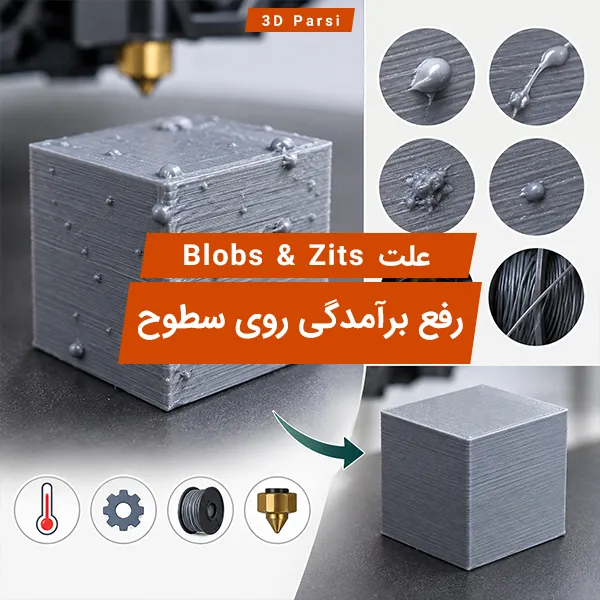
برای حالت آخر، راهنمای رفع برآمدگی و جوش روی سطح پرینت سه بعدی به تشخیص علت کمک می کند.

افزایش یا کاهش Flow Ratio به تنهایی جایگزین تنظیم Pressure Advance نیست.

نتیجه را چگونه اعتبارسنجی و ذخیره کنیم؟

پس از انتخاب پچ برنده و محاسبه مقدار مناسب، نباید کار را بدون بررسی نهایی تمام شده فرض کنید.

ذخیره مقدار در پروفایل فیلامنت

  1. به تنظیمات Filament در OrcaSlicer بروید.
  2. بخش مربوط به Flow Ratio را باز کنید.
  3. مقدار محاسبه شده را وارد کنید.
  4. پروفایل را ذخیره کنید.
  5. اگر پروفایل اصلی قابل ویرایش نیست، یک نسخه کاربری با نام مشخص بسازید.
  6. یک پروژه جدید باز کنید تا از حالت Calibration خارج شوید.

بهتر است برای فیلامنت های متفاوت، پروفایل های مجزا داشته باشید.

برای مثال می توانید پروفایل ها را بر اساس جنس، تولیدکننده، نوع محصول و تنظیمات مورد استفاده نام گذاری کنید.

آزمون اعتبارسنجی با قطعه کاربردی

یک قطعه کوچک و آشنا انتخاب کنید که دارای سطح بالایی صاف و دیواره قابل مشاهده باشد.

آن را با شرایط مشابه تست کالیبراسیون چاپ کنید و موارد زیر را بررسی کنید:

  • آیا سطح بالایی یکنواخت است؟
  • آیا فاصله آشکاری میان خطوط دیده می شود؟
  • آیا ماده اضافی روی لبه ها یا دیواره ها تجمع پیدا کرده است؟
  • آیا کیفیت چاپ نسبت به پروفایل اولیه بهتر شده است؟
  • آیا مشکل جدیدی در سطح یا اتصال خطوط ایجاد شده است؟

برای مقایسه بهتر، یک نسخه قبل و یک نسخه بعد از کالیبراسیون تهیه کنید و سایر تنظیمات را تغییر ندهید.

کنترل دقت ابعادی

توجه داشته باشید که اصلاح Flow Ratio تضمین نمی کند تمام اندازه های قطعه دقیقا با مدل CAD برابر شوند.

اگر یک قطعه مونتاژی همچنان فیت مناسبی ندارد، عوامل دیگری مانند انقباض ماده، جبران ابعاد و تلرانس طراحی را نیز باید بررسی کرد.

در این شرایط، راهنمای تلرانس و دقت ابعادی در پرینت سه بعدی مسیر جداگانه ای برای کنترل ابعاد ارائه می دهد.

وقتی نتیجه کالیبراسیون خوب نیست، چه کنیم؟

گاهی هیچ یک از پچ ها کیفیت قابل قبولی ندارند یا نتیجه پس از تغییر ضریب پایدار نمی ماند.

در چنین شرایطی تکرار بی هدف کالیبراسیون معمولا انتخاب مناسبی نیست.

همه پچ ها کمبود مواد دارند

موارد زیر را بررسی کنید:

  • گرفتگی نسبی نازل
  • مشکل تغذیه فیلامنت
  • دمای نامناسب
  • محدودیت سرعت حجمی
  • ناسازگاری پروفایل چاپ

اگر مشکل از نازل است، از راهنمای رفع گرفتگی نازل پرینتر سه بعدی استفاده کنید.

همه پچ ها بیش از حد برجسته هستند

ابتدا مطمئن شوید که:

  • ضریب اولیه غیرعادی انتخاب نشده است.
  • دمای چاپ با فیلامنت هماهنگ است.
  • تنظیمات آزمون به صورت دستی تغییر نکرده اند.
  • پروفایل فیلامنت اشتباه بارگذاری نشده است.
  • خطا فقط محدود به یک بخش خاص از چاپ نیست.

دو پچ تقریبا یکسان به نظر می رسند

این حالت لزوما به معنی شکست کالیبراسیون نیست.

ممکن است اختلاف دو مقدار در شرایط آزمون به اندازه ای کم باشد که با چشم به خوبی دیده نشود.

می توانید نمونه ها را زیر نور بهتر بررسی کنید، یک آزمون دقیق تر اجرا کنید یا هر دو مقدار را با یک قطعه کوچک واقعی مقایسه کنید.

نتیجه بعد از تعویض فیلامنت تغییر می کند

این اتفاق می تواند طبیعی باشد.

ترکیب مواد، شرایط نگهداری، ویژگی های فیلامنت و حتی تنظیمات دما در نتیجه جریان اثر می گذارند.

برای هر فیلامنت جدید نباید بدون بررسی، مقدار به دست آمده از یک پروفایل متفاوت را مقدار قطعی فرض کنید.

مثال عملی؛ از مشاهده عیب تا تصمیم نهایی

فرض کنید با یک فیلامنت PLA، سطح بالایی قطعات دارای شیارهای ظریف میان خطوط است.

دمای چاپ پایدار است، فیلامنت شرایط مناسبی دارد و نشانه ای از گرفتگی یا لغزش اکسترودر مشاهده نمی شود.

ضریب Flow Ratio فعلی برابر ۰.۹۸ است.

در این سناریوی آموزشی:

گام اول: روش YOLO را اجرا می کنید.

گام دوم: پچ ها را از نظر فاصله خطوط، برجستگی سطح و تجمع پلاستیک مقایسه می کنید.

گام سوم: فرض می کنیم پچ دارای اصلاح ۰.۰۱+ سطح یکنواخت تری نشان می دهد.

گام چهارم: مقدار جدید را محاسبه می کنید:

0.98 + 0.01 = 0.99

گام پنجم: ضریب ۰.۹۹ را در پروفایل همان فیلامنت ذخیره می کنید.

گام ششم: یک قطعه کوچک را با همان شرایط چاپ می کنید و کیفیت سطح را با نمونه قبلی مقایسه می کنید.

اگر نتیجه بهتر شده و مشکل تازه ای ایجاد نشده باشد، می توانید مقدار جدید را برای آن پروفایل حفظ کنید.

اما اگر با وجود بهبود سطح بالایی، هنوز در سرعت بالا کمبود مواد رخ می دهد، باید Max Volumetric Speed و ظرفیت اکستروژن دستگاه را جداگانه بررسی کنید.

این مثال یک سناریوی محاسباتی برای آموزش تصمیم گیری است و به معنی انجام آزمایش واقعی روی دستگاه یا فیلامنت مشخص نیست.

چک لیست نهایی کالیبراسیون Flow Ratio

پیش از استفاده روزمره از تنظیم جدید، این موارد را کنترل کنید:

  • ☐ پروفایل پرینتر و فیلامنت صحیح انتخاب شده است.
  • ☐ دما و شرایط چاپ پایدار هستند.
  • ☐ فیلامنت خشک و مسیر اکستروژن سالم است.
  • ☐ روش YOLO یا Pass ۱/۲ متناسب با نسخه انتخاب شده است.
  • ☐ پچ برنده بر اساس کیفیت واقعی سطح انتخاب شده است.
  • ☐ فرمول محاسبه با روش آزمون مطابقت دارد.
  • ☐ مقدار جدید در پروفایل فیلامنت ذخیره شده است.
  • ☐ یک قطعه کوچک برای اعتبارسنجی چاپ شده است.
  • ☐ سایر تنظیمات هنگام مقایسه بدون تغییر مانده اند.

جمع بندی؛ بهترین Flow Ratio کدام مقدار است؟

بهترین Flow Ratio یک عدد ثابت و جهانی نیست. مقدار مناسب باید با توجه به فیلامنت، شرایط چاپ و عملکرد واقعی سیستم اکستروژن تعیین شود.

در OrcaSlicer، روش جدید YOLO امکان انتخاب ضریب اصلاحی را از طریق یک مجموعه پچ فراهم می کند؛ در حالی که روش دو مرحله ای Pass ۱ و Pass ۲ با اصلاح درصدی به مقدار نهایی می رسد.

مهم تر از انتخاب یک عدد ظاهرا دقیق، رسیدن به نتیجه ای است که در چاپ مجدد نیز پایدار باشد.

اگر نازل، فیلامنت یا شرایط چاپ مشکل داشته باشند، حتی کالیبراسیون دقیق نیز نمی تواند جایگزین رفع علت اصلی شود.

برای ادامه یادگیری تنظیمات چاپ، مجموعه آموزش پرینتر سه بعدی و راهنمای کالیبره کردن پرینتر سه بعدی مسیر مناسبی برای بررسی سایر تنظیمات هستند.

همچنین اگر هنگام انجام پروژه های حرفه ای، محدودیت اصلی به جای تنظیمات نرم افزاری، ظرفیت و ویژگی های فنی دستگاه باشد، می توانید در بخش پرینترهای سه بعدی 3D پارسی مدل ها و مشخصات واقعی هر دستگاه را متناسب با نیاز چاپ بررسی کنید.

دیدگاهتان را بنویسید

نشانی ایمیل شما منتشر نخواهد شد. بخش‌های موردنیاز علامت‌گذاری شده‌اند *