مقایسه فایل ۳MF با STL و G-code؛ کدام را برای طراحی، اشتراک و چاپ انتخاب کنیم؟
کدام فرمت برای چاپ سه بعدی بهتر است؟ پاسخ کوتاه
اگر بین فایل های 3MF، STL و G-code برای طراحی، ارسال سفارش یا چاپ سه بعدی مردد هستید، انتخاب درست به مرحله ای بستگی دارد که در آن قرار دارید.
- برای ارسال هندسه یک مدل سه بعدی: فایل STL معمولا انتخاب ساده و سازگاری است، به شرط آنکه ابعاد و واحد اندازه گیری درست منتقل شوند.
- برای ذخیره پروژه و ادامه کار در اسلایسر: فایل 3MF، به ویژه در حالت ذخیره پروژه کامل، انتخاب مناسب تری است؛ زیرا می تواند مدل، چیدمان قطعات و تنظیمات چاپ را همراه داشته باشد.
- برای اجرای چاپ روی دستگاه مشخص: در گردش کار رایج پرینترهای FDM، فایل G-code خروجی آماده اجرا است؛ البته باید با مدل پرینتر، فریمور و تنظیمات سخت افزاری آن سازگار باشد.
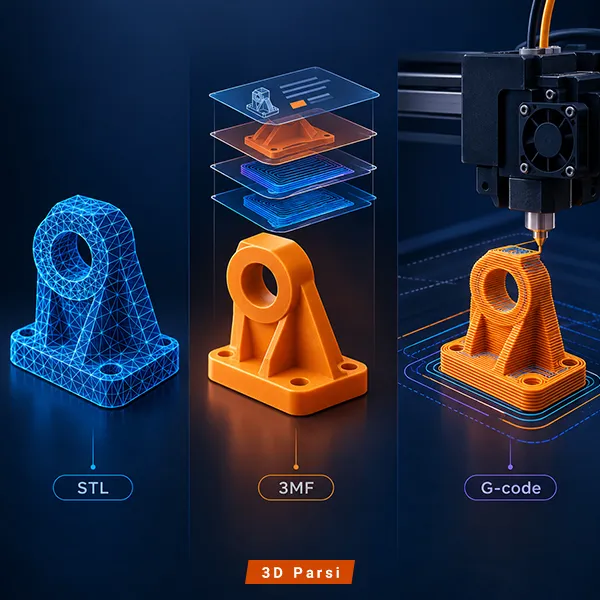
نکته مهم: این سه فرمت رقیب کاملا مستقیم یکدیگر نیستند. STL عمدتا هندسه را نگهداری می کند، 3MF می تواند اطلاعات گسترده تری از مدل یا پروژه را انتقال دهد و G-code معمولا دستورهای اجرای چاپ را مشخص می کند.
بنابراین، پرسش درست فقط این نیست که کدام فرمت بهتر است؛ بلکه باید بپرسیم چه اطلاعاتی لازم است حفظ شود و چه کسی قرار است از فایل استفاده کند؟
3MF، STL و G-code در کدام مرحله استفاده می شوند؟
برای درک تفاوت این فرمت ها، مسیر معمول تبدیل یک ایده به قطعه چاپ شده را در نظر بگیرید.
مرحله اول: طراحی سه بعدی
ابتدا قطعه در نرم افزار CAD یا مدل سازی طراحی می شود. در این مرحله ممکن است فایل اصلی شامل ابعاد پارامتریک، ویژگی های طراحی و سابقه ویرایش باشد.
اگر هنوز در انتخاب ابزار طراحی هستید، مجموعه آموزش طراحی سه بعدی نقطه شروع مناسبی برای آشنایی با این مرحله است.
مرحله دوم: خروجی گرفتن از مدل
برای انتقال مدل به نرم افزار چاپ، معمولا از STL یا 3MF استفاده می شود.
در این مرحله اطلاعات مربوط به هندسه سطح مدل منتقل می شوند؛ اما میزان حفظ اطلاعات اضافی، به فرمت انتخاب شده و امکانات نرم افزار بستگی دارد.
مرحله سوم: آماده سازی در اسلایسر
مدل در نرم افزاری مانند Cura یا PrusaSlicer باز می شود. کاربر جهت قرارگیری، ارتفاع لایه، دیواره ها، ساپورت، اینفیل و تنظیمات متریال را مشخص می کند.
برای درک عملکرد این مرحله، راهنمای اسلایسر چیست و چگونه کار می کند؟ را مطالعه کنید.
مرحله چهارم: تولید دستورهای چاپ
پس از Slice کردن مدل، اسلایسر برای دستگاه و فرایند موردنظر دستورهای لازم را تولید می کند. در چاپ FDM متداول، این خروجی معمولا G-code است.
مسیر رایج به این شکل است:
مدل CAD ← خروجی STL یا 3MF ← آماده سازی در اسلایسر ← تولید G-code ← اجرای چاپ
در کنار این مسیر، می توان پروژه اسلایسر را نیز به صورت 3MF ذخیره کرد تا بعدا امکان بررسی و تغییر تنظیمات وجود داشته باشد.
این ترتیب یک گردش کار رایج است، نه قانونی بدون استثنا. برخی دستگاه ها و اکوسیستم ها از فرمت های اختصاصی یا بسته های چاپ متفاوت استفاده می کنند.
تفاوت 3MF با STL و G-code در یک جدول
| معیار مقایسه | STL | 3MF | G-code |
|---|---|---|---|
| کاربرد اصلی | انتقال هندسه مدل | انتقال مدل یا اطلاعات پروژه ساخت | اجرای دستورهای چاپ |
| نگهداری هندسه سه بعدی | بله | بله، در فایل های حاوی مدل | نه به شکل مدل هندسی اصلی |
| واحد اندازه گیری صریح | ندارد | دارد | در دستورهای ماشین قابل تعیین است |
| رنگ و مواد | در STL استاندارد خیر | با ساختار و افزونه های پشتیبانی شده | به شکل دستورهای وابسته به فرایند و دستگاه |
| چند مدل در یک فایل | محدود به یک مجموعه هندسی بدون تعریف استاندارد مستقل برای هر شیء | بله | مسیر چاپ چند قطعه، بدون حفظ مدل های ویرایش پذیر |
| تنظیمات اسلایسر | خیر | در پروژه های پشتیبانی شده | اثر تنظیمات در دستورهای تولیدشده |
| قابلیت ویرایش در اسلایسر | بله، در سطح هندسه واردشده | بله، بسته به نوع فایل | محدود؛ عمدتا بررسی مسیر یا تغییر دستورها |
| وابستگی به پرینتر مشخص | کم | برای مدل کم؛ برای پروژه ممکن است زیاد باشد | معمولا زیاد |
| بهترین کاربرد معمول | اشتراک مدل ساده | نگهداری پروژه و انتقال اطلاعات بیشتر | چاپ با تنظیمات تاییدشده |
نتیجه مقایسه: برای نگهداری یک پروژه قابل بازبینی، 3MF مزیت مهمی دارد. برای اشتراک هندسه ساده با نرم افزارهای مختلف، STL همچنان مفید است. G-code را باید خروجی مرحله اجرا دانست، نه جایگزین کامل فایل طراحی.
فایل STL چه چیزی را منتقل می کند و چه اطلاعاتی را حذف می کند؟
STL یکی از شناخته شده ترین فرمت های انتقال هندسه به نرم افزارهای چاپ سه بعدی است.
این فرمت سطح مدل را با مجموعه ای از مثلث ها توصیف می کند. هر مثلث بخشی از سطح هندسی جسم را نمایش می دهد.
برای مثال، یک استوانه در STL به جای سطح منحنی ریاضی، با تعداد زیادی مثلث تقریب زده می شود. هرچه تقسیم بندی سطح مناسب تر باشد، شکل منحنی با دقت بیشتری تقریب زده خواهد شد.
برای آشنایی کامل با ساختار آن می توانید مقاله فایل STL چیست؟ را بخوانید.
مزایای STL
- سازگاری گسترده با نرم افزارهای مدل سازی و اسلایسر
- ساختار نسبتا ساده برای انتقال مدل
- مناسب برای بسیاری از قطعات تک متریال
- کاربردی برای آرشیو هندسه و ارسال سفارش های ساده
محدودیت های STL
۱. واحد اندازه گیری در ساختار استاندارد مشخص نیست.
یک مقدار عددی در مختصات STL به تنهایی مشخص نمی کند که منظور میلی متر، سانتی متر یا اینچ بوده است.
به همین دلیل، هنگام وارد کردن فایل به نرم افزار دیگر باید مقیاس واقعی قطعه کنترل شود.
۲. تنظیمات چاپ ذخیره نمی شوند.
STL اطلاعاتی مانند دمای نازل، ارتفاع لایه، تراکم اینفیل یا تنظیمات ساپورت را همراه ندارد.
۳. رنگ و مواد در STL استاندارد تعریف نشده اند.
برخی پیاده سازی ها از اطلاعات غیراستاندارد رنگ استفاده می کنند؛ اما نباید روی سازگاری آن ها میان نرم افزارها حساب کرد.
۴. هندسه مثلثی جای مدل CAD پارامتریک را نمی گیرد.
اگر یک قطعه دارای سوراخ، رزوه یا ویژگی طراحی قابل ویرایش باشد، خروجی STL معمولا سابقه ساخت آن ویژگی ها را نگهداری نمی کند.
بنابراین STL برای انتقال شکل نهایی مناسب است، اما برای ویرایش مهندسی عمیق، فایل اصلی CAD ارزش بیشتری دارد.
برای مقایسه STL با فرمت دیگری که می تواند اطلاعات ظاهری بیشتری منتقل کند، مقاله تفاوت STL و OBJ مفید است.
فایل 3MF چیست و چه مزیتی نسبت به STL دارد؟
3MF مخفف 3D Manufacturing Format است؛ فرمتی که برای انتقال اطلاعات ساخت سه بعدی طراحی شده است.
برخلاف STL که بیشتر بر مثلث های سطح مدل تمرکز دارد، 3MF می تواند اطلاعات ساختاری بیشتری را در یک فایل نگهداری کند.
این فرمت از یک ساختار بسته بندی مبتنی بر ZIP استفاده می کند و می تواند شامل مدل هندسی، منابع مرتبط و فراداده باشد.
مهم ترین قابلیت های 3MF
واحد اندازه گیری مشخص
در ساختار 3MF امکان تعریف واحد اندازه گیری وجود دارد؛ بنابراین ابهام رایج مقیاس در فایل STL کاهش می یابد.
چند مدل در یک پروژه
می توان چند قطعه و موقعیت آن ها را در یک ساختار مشخص ذخیره کرد.
اطلاعات رنگ و متریال
با استفاده از قابلیت ها و افزونه های مربوط، امکان انتقال اطلاعات رنگ و مواد وجود دارد. البته نرم افزار دریافت کننده و فرایند ساخت نیز باید این قابلیت ها را پشتیبانی کنند.
بسته بندی و فشرده سازی اطلاعات
ساختار فشرده 3MF در بسیاری از سناریوها می تواند حجم انتقال را کاهش دهد. با این حال، کوچک تر بودن فایل 3MF نسبت به STL در تمام مدل ها تضمین شده نیست.
امکان ذخیره تنظیمات پروژه
بعضی اسلایسرها از 3MF برای ثبت چیدمان مدل، پروفایل های چاپ و تنظیمات پروژه استفاده می کنند.
این ویژگی به ویژه هنگام اصلاح دوباره یک سفارش، انتقال تنظیمات بین اعضای تیم یا بررسی علت تفاوت دو خروجی چاپ اهمیت دارد.
تفاوت Model 3MF و Project 3MF
یکی از مهم ترین نکاتی که هنگام کار با 3MF باید بدانید این است:
هر فایل 3MF لزوما یک پروژه کامل اسلایسر نیست.
دو کاربرد رایج را از هم جدا کنید:
- 3MF مدل: بیشتر برای انتقال هندسه و اطلاعات تعریف شده در مدل استفاده می شود.
- 3MF پروژه: علاوه بر مدل، می تواند تنظیمات اسلایسر، آرایش قطعات و اطلاعات مخصوص همان نرم افزار را نگهداری کند.
برای مثال، اگر در Cura فقط مدل را با پسوند 3MF خروجی بگیرید، نباید انتظار داشته باشید تمام تنظیمات چاپ نیز ذخیره شده باشند.
اما استفاده از قابلیت Save Project برای نگهداری پروژه کامل طراحی شده است.
در PrusaSlicer نیز گزینه Save Project as با فرمت 3MF می تواند مدل ها، تنظیمات و اصلاح کننده های مربوط به چاپ را همراه پروژه ثبت کند.
نکته دیگر اینکه استاندارد 3MF برای کاربردهای پیشرفته تر، افزونه هایی از جمله Toolpath نیز دارد. بنابراین گزاره «3MF هرگز نمی تواند داده مسیر ابزار داشته باشد» دقیق نیست. با وجود این، در گردش کار معمول FDM، فایل 3MF مدل یا پروژه را نباید خودکار معادل G-code آماده اجرای چاپ تصور کرد.
چرا انتقال 3MF بین دو اسلایسر همیشه بدون مشکل نیست؟
استاندارد بودن فرمت اصلی به معنی یکسان بودن تمام اطلاعات اختصاصی نرم افزارها نیست.
ممکن است یک فایل 3MF ساخته شده در یک اسلایسر، در اسلایسر دیگر باز شود اما برخی از تنظیمات اختصاصی آن بازیابی نشوند.
برای مثال، نام پروفایل چاپ، تنظیمات خاص یک دستگاه یا قابلیت های اختصاصی مدیریت چند رنگ ممکن است معادل دقیقی در نرم افزار مقصد نداشته باشند.
به همین دلیل بهتر است سه موضوع را جدا بررسی کنید:
- آیا نرم افزار مقصد هندسه مدل را درست باز می کند؟
- آیا اطلاعات پروژه و تنظیمات نیز منتقل شده اند؟
- آیا تنظیمات منتقل شده با دستگاه مقصد سازگار هستند؟
پاسخ مثبت به پرسش اول به تنهایی کافی نیست.
G-code دقیقا چیست و چرا نباید آن را روی هر دستگاه اجرا کرد؟
G-code در چاپ FDM مجموعه ای از دستورها برای کنترل رفتار دستگاه است.
این دستورها می توانند مواردی مانند حرکت محورها، اکستروژن مواد، دما و برخی عملکردهای دستگاه را مشخص کنند.
برای نمونه، در بسیاری از فریمورهای سازگار با دستورات رایج:
G0وG1برای حرکت استفاده می شوند.G28معمولا فرمان Home کردن محورها است.M104برای تعیین دمای هدف هات اند استفاده می شود.M109تنظیم دمای هات اند همراه با انتظار رسیدن به شرایط تعریف شده را انجام می دهد.
معنا و پشتیبانی دقیق دستورها به فریمور و پیکربندی دستگاه بستگی دارد.
چرا G-code یک فایل قابل انتقال عمومی نیست؟
فرض کنید مدلی با مشخصات زیر آماده چاپ شده است:
- قطر نازل ۰.۴ میلی متر
- فیلامنت PLA
- ابعاد مشخص میز چاپ
- پروفایل حرکتی یک دستگاه خاص
اگر همان G-code را بدون بررسی روی دستگاه دیگری اجرا کنید، ممکن است پارامترهای تعریف شده با سخت افزار مقصد سازگار نباشند.
برای مثال، موارد زیر می توانند مشکل ایجاد کنند:
- دستور حرکت خارج از محدوده قابل استفاده دستگاه
- تنظیمات دمای نامناسب برای ماده یا مجموعه هات اند
- تفاوت در تعداد اکسترودرها
- ناسازگاری دستورهای آغاز و پایان چاپ
- تفاوت فریمور و قابلیت های فعال آن
- قطر نازل یا تنظیمات اکستروژن متفاوت
این ناسازگاری ها ممکن است باعث خرابی چاپ شوند و در بعضی شرایط خطر برخورد مکانیکی یا رفتار ناخواسته دستگاه را افزایش دهند.
قاعده عملی: G-code ناشناس را صرفا به دلیل اینکه دستگاه قادر به باز کردن فایل است اجرا نکنید. ابتدا سازگاری فایل با دستگاه، پروفایل چاپ و تنظیمات سخت افزاری را بررسی کنید.
اگر فایل برای دستگاه دیگری تولید شده است، روش مطمئن تر این است که مدل یا پروژه اصلی را در اسلایسر باز کرده و با پروفایل دستگاه مقصد دوباره Slice کنید.
برای هر سناریو چه فایلی ارسال کنیم؟
به جای انتخاب یک فرمت ثابت برای همه کارها، بهتر است بر اساس نیاز گیرنده تصمیم بگیرید.
سناریو اول: ارسال یک مدل ساده برای چاپ
فرض کنید یک پایه نگهدارنده یا قطعه پلاستیکی طراحی کرده اید و قرار است شخص دیگری آن را چاپ کند.
اگر فقط هندسه قطعه مهم باشد و گیرنده از STL پشتیبانی کند، ارسال STL می تواند کافی باشد.
اما همراه فایل، اطلاعات زیر را نیز مشخص کنید:
- ابعاد واقعی قطعه و واحد اندازه گیری
- جنس پیشنهادی
- تعداد موردنیاز
- سطح کیفیت مورد انتظار
- تلرانس های مهم در صورت وجود
سناریو دوم: ارسال چند قطعه با چیدمان مشخص
فرض کنید مجموعه ای از قطعات مرتبط دارید و می خواهید موقعیت نسبی، تعداد و آرایش آن ها حفظ شود.
در این شرایط 3MF می تواند گزینه بهتری باشد.
البته باید مشخص کنید فایل قرار است به عنوان مدل باز شود یا پروژه کامل اسلایسر.
سناریو سوم: انتقال پروژه به همکار
فرض کنید برای چاپ یک قطعه، جهت قرارگیری، ساپورت ها و تنظیمات خاصی انتخاب کرده اید و همکار شما باید همان پروژه را بررسی کند.
در چنین شرایطی، فایل پروژه 3MF در یک اسلایسر سازگار معمولا کاربرد بیشتری از STL دارد.
با این حال، هنگام انتقال به دستگاه دیگر نباید بدون بررسی از همان تنظیمات استفاده کرد.
اگر همکار شما با اسلایسر متفاوتی کار می کند، ابتدا تفاوت نرم افزارهای Cura، PrusaSlicer و OrcaSlicer را از نظر قابلیت ها و گردش کار بررسی کنید.
سناریو چهارم: ارسال فایل برای اجرای چاپ روی دستگاه مشخص
اگر مدل، دستگاه، فیلامنت و پروفایل چاپ نهایی شده اند، می توان G-code سازگار را برای اجرای چاپ استفاده کرد.
در این حالت بهتر است فایل به طور مشخص به همان دستگاه و پیکربندی مربوط باشد.
برای سفارش مجدد نیز نگهداری فایل پروژه در کنار G-code کمک می کند تنظیمات قابل بازبینی باقی بمانند.
سناریو پنجم: ارسال مدل به خدمات چاپ سه بعدی
اگر قرار است یک مجموعه خدماتی درباره روش چاپ، جنس، جهت ساخت و ساپورت تصمیم بگیرد، معمولا ارسال مدل STL یا 3MF منطقی تر از یک G-code آماده است.
برای قطعات مهندسی، ممکن است فایل CAD اصلی یا خروجی STEP نیز بر اساس نیاز خدمات دهنده درخواست شود.
اگر به مدل های آماده نیاز دارید، می توانید از مجموعه طرح های سه بعدی و فایل های قابل دانلود شروع کنید؛ اما قبل از چاپ، فرمت، ابعاد و قابلیت استفاده مدل را بررسی کنید.
روش درست ذخیره و تحویل فایل در PrusaSlicer و Cura
یکی از دلایل گم شدن تنظیمات چاپ این است که کاربر تصور می کند ذخیره مدل و ذخیره پروژه یکسان هستند.
ذخیره پروژه در PrusaSlicer
برای ثبت یک پروژه قابل بازبینی:
- مدل را وارد PrusaSlicer کنید.
- پرینتر و فیلامنت موردنظر را انتخاب کنید.
- چیدمان، ساپورت و سایر تنظیمات را تکمیل کنید.
- از مسیر File → Save Project as پروژه را با فرمت 3MF ذخیره کنید.
- برای اجرای چاپ، خروجی مناسب دستگاه را به صورت جداگانه تولید کنید.
فایل پروژه برای مراجعه بعدی به تنظیمات و اصلاح چاپ مفید است.
ذخیره پروژه در Cura
در Cura نیز باید بین دو عملیات تفاوت قائل شوید:
- Export: برای خروجی گرفتن از مدل در فرمت پشتیبانی شده
- Save Project: برای ذخیره پروژه شامل مدل و تنظیمات مربوط
هنگام باز کردن پروژه 3MF در Cura، ممکن است گزینه هایی برای وارد کردن صرف مدل یا باز کردن پروژه کامل نمایش داده شوند.
اگر فقط مدل وارد شود، تنظیمات همراه پروژه لزوما اعمال نخواهند شد.
بنابراین پس از باز کردن فایل، پروفایل دستگاه، متریال و تنظیمات مهم را دوباره بررسی کنید.
برای بایگانی یک سفارش چه فایل هایی نگه داریم؟
برای سفارش های تکراری یا پروژه های مهندسی، نگهداری این مجموعه مفید است:
- فایل طراحی اصلی: برای اصلاح هندسه و ویژگی های مهندسی
- فایل STL یا 3MF مدل: برای انتقال هندسه
- فایل پروژه 3MF اسلایسر: برای نگهداری چیدمان و تنظیمات
- فایل G-code تاییدشده: برای اجرای مجدد روی پیکربندی سازگار
- یادداشت تولید: شامل نام دستگاه، قطر نازل، متریال و نسخه تنظیمات یا نرم افزار
وجود نام و نسخه مشخص برای هر فایل، احتمال اشتباه گرفتن خروجی های مختلف را کاهش می دهد.
برای مثال می توانید از نام هایی شبیه نمونه زیر استفاده کنید:
sensor-holder-v03.stlsensor-holder-v03-project.3mfsensor-holder-v03-machine-a.gcode
این نام گذاری یک استاندارد اجباری نیست؛ روشی ساده برای شناسایی نسخه و کاربرد فایل است.
چگونه مطمئن شویم فایلی که دریافت کرده ایم مناسب چاپ است؟
قبل از چاپ فایل دریافتی، این چک لیست را اجرا کنید.
مرحله اول: نوع فایل را تشخیص دهید
بررسی کنید فایل STL، 3MF یا G-code است.
پسوند به تنهایی تضمین نمی کند محتوا همان چیزی باشد که انتظار دارید. برای مثال، یک 3MF ممکن است فقط مدل را داشته باشد و تنظیمات پروژه در آن وجود نداشته باشد.
مرحله دوم: ابعاد واقعی را کنترل کنید
طول، عرض و ارتفاع مدل را با ابعاد مورد انتظار مقایسه کنید.
این بررسی برای STL اهمیت بیشتری دارد، زیرا فرمت استاندارد آن واحد اندازه گیری صریح ندارد.
مرحله سوم: هندسه مدل را بررسی کنید
در مدل های STL یا 3MF، خطاهایی مانند سطح باز، قطعات جداافتاده یا سطوح متقاطع می توانند مشکلاتی در اسلایس ایجاد کنند.
نمایش صحیح مدل روی صفحه، به تنهایی اثبات نمی کند هندسه برای ساخت مناسب است.
مرحله چهارم: تنظیمات پروژه را راستی آزمایی کنید
اگر 3MF پروژه دریافت کرده اید، موارد زیر را بررسی کنید:
- پروفایل پرینتر
- قطر نازل
- متریال انتخاب شده
- ارتفاع لایه
- ساپورت و چیدمان
- تنظیمات مهم مربوط به اکستروژن و خنک کاری
مرحله پنجم: پیش نمایش Slice را بررسی کنید
پس از Slice کردن، لایه ها، مسیرهای چاپ، ساپورت ها، زمان تخمینی و مصرف مواد را مشاهده کنید.
به نواحی حساس مانند سوراخ های کوچک، سقف ها و قسمت های معلق توجه بیشتری داشته باشید.
مرحله ششم: قبل از اجرای G-code سازگاری دستگاه را تایید کنید
اگر G-code آماده دریافت کرده اید، ابتدا اطلاعات تولیدکننده فایل، پروفایل دستگاه و محدودیت های حرکتی و دمایی را بررسی کنید.
در صورت نامشخص بودن این موارد، بهتر است فایل مدل را دریافت کرده و G-code تازه تولید کنید.
معیار پذیرش فایل: صرف باز شدن فایل در نرم افزار کافی نیست؛ مدل باید ابعاد صحیح داشته باشد، مسیرهای چاپ قابل قبول باشند و دستورهای نهایی با دستگاه سازگار باشند.
اشتباهات رایج هنگام انتخاب و تبدیل فرمت فایل
۱. تغییر پسوند به جای تبدیل واقعی
تغییر نام model.stl به model.3mf فایل را به فرمت جدید تبدیل نمی کند.
تبدیل باید توسط نرم افزاری انجام شود که هر دو فرمت را پشتیبانی می کند.
در موضوع تبدیل فایل های هندسی نیز راهنمای تبدیل OBJ به STL می تواند مفید باشد.
۲. تصور اینکه 3MF همیشه تمام تنظیمات را دارد
همان طور که توضیح داده شد، نوع خروجی گرفتن تعیین می کند چه اطلاعاتی در فایل وجود داشته باشد.
فایل 3MF مدل با پروژه کامل اسلایسر یکی نیست.
۳. استفاده از G-code یک دستگاه روی دستگاه دیگر
حتی اگر دو دستگاه فناوری FDM مشابهی داشته باشند، تفاوت سخت افزار، فریمور و پروفایل چاپ همچنان مهم است.
۴. نادیده گرفتن واحد اندازه گیری STL
اگر ابعاد قطعه هنگام انتقال اشتباه شوند، چاپ باکیفیت نیز به تولید قطعه درست منجر نخواهد شد.
۵. حذف فایل اصلی پس از تولید G-code
G-code معمولا برای بازسازی و ویرایش کامل طرح مناسب نیست.
با حذف فایل اصلی، ممکن است برای اصلاح یک جزئیات کوچک مجبور شوید بخش زیادی از کار را دوباره انجام دهید.
۶. فرض اینکه فایل 3MF همیشه کیفیت چاپ را افزایش می دهد
3MF به خودی خود باعث افزایش دقت مکانیکی، چسبندگی لایه ها یا استحکام قطعه نمی شود.
مزیت آن بیشتر در حفظ اطلاعات، کاهش ابهام و مدیریت بهتر گردش کار است.
کیفیت خروجی همچنان به طراحی، متریال، کالیبراسیون و تنظیمات واقعی چاپ بستگی دارد.
جمع بندی: بهترین فرمت برای شما کدام است؟
اگر هدف فقط انتقال یک مدل هندسی ساده و سازگار با نرم افزارهای مختلف است، STL همچنان انتخاب کاربردی محسوب می شود.
اگر می خواهید چیدمان مدل، واحد اندازه گیری و در صورت پشتیبانی تنظیمات پروژه را حفظ کنید، 3MF انتخاب مناسب تری است.
اگر چاپ برای دستگاه مشخصی آماده شده و همه تنظیمات تایید شده اند، G-code برای اجرای چاپ استفاده می شود.
برای یک کارگاه یا مجموعه خدمات پرینت سه بعدی، بهترین روش معمولا محدود شدن به یک فرمت نیست؛ بلکه نگهداری فایل طراحی، فایل مدل، پروژه اسلایسر و خروجی اجرا در مراحل مناسب است.
به این ترتیب، اگر بعدا متریال، قطر نازل، دستگاه یا بخشی از طراحی تغییر کند، امکان بازگشت به مرحله درست بدون از دست دادن اطلاعات اصلی وجود خواهد داشت.
سوالات متداول
آیا هر فایل 3MF تنظیمات پرینت را هم ذخیره می کند؟
خیر. فایل 3MF ممکن است فقط مدل هندسی را داشته باشد. تنظیمات زمانی همراه آن ذخیره می شوند که نرم افزار، پروژه کامل را با این اطلاعات ذخیره کند؛ هنگام باز کردن نیز باید حالت پروژه انتخاب شود.
آیا می توان یک G-code را روی هر پرینتر سه بعدی اجرا کرد؟
خیر. G-code به مدل دستگاه، فریمور، ابعاد چاپ، نازل، فیلامنت و تنظیمات وابسته است. برای دستگاه دیگر، مدل یا پروژه را در اسلایسر با پروفایل درست دوباره آماده کنید.
برای ارسال فایل به خدمات پرینت سه بعدی، STL بهتر است یا 3MF؟
اگر فقط هندسه قطعه مهم است و خدمات دهنده STL می پذیرد، STL کافی است؛ ابعاد و واحد را هم اعلام کنید. برای چند قطعه، رنگ یا اطلاعات بیشتر، 3MF مناسب تر است؛ پیش از ارسال، پشتیبانی نرم افزار مقصد را بررسی کنید.
آیا می توان از G-code فایل STL یا 3MF اصلی را بازسازی کرد؟
به طور معمول نه به شکل دقیق و کامل. G-code مسیرهای چاپ را توصیف می کند و جایگزین فایل طراحی یا پروژه قابل ویرایش نیست؛ بعضی ابزارها تنها بازسازی تقریبی انجام می دهند.