فایل STL چیست؟ راهنمای جامع برای استفاده در پرینتر سه بعدی
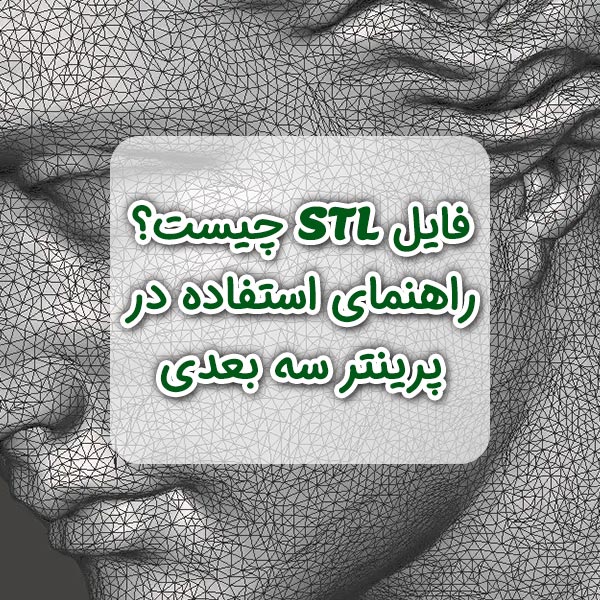
خب، اگه بخوایم خیلی عامیانه و راحت بگیم، خیلی وقتا پیش میاد که طراحای سه بعدی یا کسایی که تو کارهای سه بعدی حرفهای هستن، با سوالی مثل “فایل STL چیه؟” از طرف تازهکارا یا علاقهمندا روبرو میشن. معمولاً فرآیند چاپ سه بعدی از جایی شروع میشه که یه فایل مدل سه بعدی دانلود میکنی و بعد چاپگر سه بعدی از اون فایل استفاده میکنه تا لایهلایه شیء رو بسازه.
حالا داستان چیه؟ معمولاً فایل سه بعدی که دانلود میکنی فرمتش STL هست، اما این STL چطور کار میکنه؟
STL مخفف “زبان مشبکسازی استاندارد” هست، چون تو این فایلها برای ساخت مدل از مشبکسازی استفاده میشه. مشبکسازی یعنی تقسیم کردن یه سطح به شکلهای کوچیک مثل مثلثها که اینا با هم یه مدل رو میسازن. بعداً تو این پست بیشتر در موردش حرف میزنیم.
تو این پست میخوایم همه چیزو درباره فایلهای STL توضیح بدیم؛ از ساختنشون گرفته تا استفاده و مزایاشون. پس همراه 3d پارسی باش تا بدون معطلی بریم سر اصل مطلب!
فایل STL و راهنمای استفاده در پرینتر سه بعدی
فایل STL چیه؟
شاید فکر کنی چاپ سه بعدی یه چیز جدیده، اما جالبه بدونی فرمت فایل STL برمیگرده به سال ۱۹۸۷، وقتی که شرکت 3D Systems این فرمت رو برای چاپگر SLA-۱ خودش معرفی کرد. این چاپگر با استفاده از لیزر UV رزین مایع رو لایه به لایه به شکل یه مدل سه بعدی درمیآورد. البته الان بیشتر چاپگرهای خانگی از مدلی به اسم FDM استفاده میکنن که توش پلاستیک ذوب شده رو با یه نازل متحرک لایهلایه میریزن و مدل رو میسازن.
اولش STL مخفف “استریولیتوگرافی” بود، ولی به مرور زمان به “زبان مشبکسازی استاندارد” تغییر پیدا کرد، یا حتی بعضی وقتا بهش “زبان مثلثی استاندارد” هم میگن.
چرا اسمش “زبان مشبکسازی استاندارد” شد؟ چون تو این فایلها سطح مدل سه بعدی به شکل کاشیکاری (مشبک) تقسیم میشه و برای این کار از مثلثها استفاده میکنن. این فرآیند رو بهش میگن “مثلثسازی”.
تو فایل STL، سطح بیرونی یه مدل سه بعدی از مثلثها ساخته شده و مختصات راسهای این مثلثها تو فایل ذخیره میشه. ولی مشکل اینه که همه شکلها رو نمیشه با مثلثها دقیق درست کرد؛ مثلاً کره رو نمیشه بهطور کامل با مثلثها تقسیم کرد. به همین خاطر، فایل STL فقط یه تقریبی از مدل سه بعدی رو بهت میده.
کیفیت این تقریبی که فایل میده، به تعداد مثلثهایی که استفاده شده بستگی داره. هر چی مثلث بیشتر باشه، مدل دقیقتره ولی فایل هم بزرگتر میشه و شاید از حد توانایی چاپگر بیشتر باشه. پس باید یه تعادلی بین دقت و اندازه فایل پیدا کنی. مثلثهای کم باعث میشه لبههای مدل خیلی مشخص باشه، ولی اگه مثلثها خیلی زیاد باشه، ممکنه چاپگر نتونه اون دقت رو پیاده کنه.
با تنظیم پارامترهایی مثل “تحمل کورد” یا “کنترل زاویه” میشه دقت فایل STL رو تغییر داد. تو مدلهایی که سادهترن و انحناهای کمتری دارن، معمولاً اندازه فایل کوچیکتره و شاید چند صد کیلوبایت بیشتر نشه.
چرا مثلثها استفاده میشن؟
استفاده از مثلثها توی فایلهای STL یه دلیل ساده ولی مهم داره: مثلث سادهترین شکل هندسیه که میتونه هر سطح پیچیدهای رو پوشش بده. هر سطح دوبعدی رو میشه به مثلثهای کوچیک تقسیم کرد و این باعث میشه که مثلثها خیلی انعطافپذیر و کارآمد باشن.
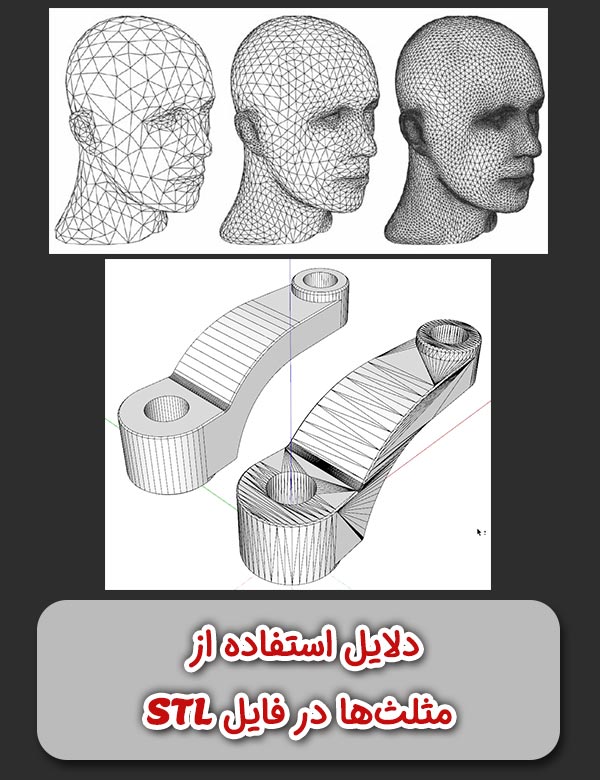
استفاده از مثلثها در فایلهای STL
یه سری دلایل دیگه هم داره:
- سازگاری با سطوح پیچیده: با هر تعداد نقطه یا سطحی که بخوای یه جسم رو تو فضا تعریف کنی، میشه اون سطح رو با مثلثها تقریب زد. مثلاً اگه یه سطح خیلی پیچیده مثل یه کره داشته باشی، با اضافه کردن تعداد مثلثها میتونی خیلی دقیقتر به شکل اصلی نزدیک بشی.
- سادگی محاسبات: مثلث فقط سه نقطه (راس) داره و این باعث میشه که کار کردن باهاش برای محاسبات ریاضی و گرافیکی خیلی راحت باشه. مثلاً، توی برنامههای سه بعدی و نرمافزارها، مثلثها راحتتر پردازش و نمایش داده میشن.
- انعطافپذیری: با ترکیب تعداد زیادی مثلث کوچیک، میتونی تقریباً هر شکلی رو بسازی. اگه بخوای دقت بیشتری داشته باشی، میتونی تعداد مثلثها رو بیشتر کنی و برعکس، اگه بخوای حجم فایل کمتر بشه، میتونی از مثلثهای بزرگتر استفاده کنی.
پس در کل، مثلثها به دلیل سادگی، سازگاری با محاسبات و قدرت انعطاف بالا، بهترین گزینه برای تعریف سطوح سه بعدی تو فایلهای STL هستن.
ساختن فایل STL
فایلهای STL که برای پرینتر های سه بعدی ضروری هستن، معمولاً با خروجی گرفتن از یه مدل سه بعدی توی نرمافزارهای طراحی ساخته میشن. چون فرمت STL خیلی جا افتاده و همهگیر شده، تقریباً همه نرمافزارهای طراحی سه بعدی ازش پشتیبانی میکنن.
وقتی داری فایل رو خروجی میگیری، میتونی یه سری تنظیمات مثل تلورانس رو تغییر بدی. تلورانس در واقع فاصله حداکثری بین سطح واقعی مدل سه بعدی و چیزی که توی فایل STL نمایش داده میشه رو تعیین میکنه. مثلاً اگه یه مدل کروی داشته باشی که از مثلثها ساخته شده، هیچوقت دقیقاً گرد درنمیاد و یه جاهایی فاصلهای بین مدل اصلی و مثلثها باقی میمونه.
یه پیشنهاد معمول اینه که تلورانس رو حدوداً یکبیستم ضخامت لایههای چاپگر تنظیم کنی. مثلاً اگه ضخامت لایههای چاپگر ۰.۲ میلیمتره، تلورانس رو حدود ۰.۰۱ میلیمتر تنظیم کنی. همچنین میتونی زاویه بین مثلثها رو هم تنظیم کنی، ولی این کار ممکنه حجم فایل رو زیاد کنه.
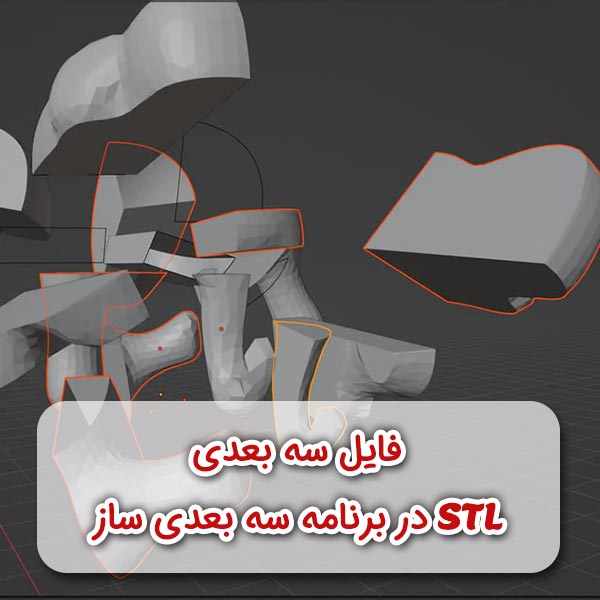
فایل سه بعدی STL در برنامه سه بعدی ساز (CAD)
یه نکته مهم اینه که همه فایلهای STL برای چاپ سه بعدی مناسب نیستن؛ مدل باید کاملاً بسته و بدون شکاف باشه تا چاپگر بتونه بهدرستی اون رو چاپ کنه. برای اینکه بهترین نتیجه رو بگیری، بهتره رزولوشن فایل STL رو توی نرمافزار CAD تنظیم کنی.
هر برنامه CAD یه راه خاص برای تنظیم رزولوشن فایل STL داره که معمولاً از طریق پارامترهایی مثل ارتفاع کورد و زاویه تنظیم میشه. ارتفاع کورد بیشترین فاصله بین سطح مدل اصلی و سطح فایل STL رو نشون میده، و زاویه انحراف بین مثلثهای مجاور رو کنترل میکنه.
اگه بخوای فایل STL از نرمافزارای معروف بگیری، به این شکل عمل کن:
- تو Geomagic Design (اسم قدیمش Alibre)، برو توی قسمت “Export” و فایل رو با فرمت STL ذخیره کن.
- تو AutoCAD، مطمئن شو مدل توی فضای سه بعدی هست و از دستور “STLOUT” استفاده کن.
- تو SolidWorks، “Save As” رو انتخاب کن، نوع فایل رو STL بذار، تنظیمات رزولوشن رو انجام بده و فایل رو ذخیره کن.
- تو Unigraphics، از قسمت “File” برو “Export” و “Rapid Prototyping” رو انتخاب کن تا تنظیمات رو قبل از خروجی گرفتن انجام بدی.
باز کردن فایل STL
باز کردن فایلهای STL خیلی راحته. کلی برنامه و ابزار آنلاین رایگان هست که بهت اجازه میده این فایلها رو باز و مدلهای سه بعدی رو ببینی.
برنامههای دسکتاپ مثل 3D Viewer مایکروسافت و بینندههای STL آنلاین گزینههای خوبی هستن برای اینکه بتونی بدون نیاز به نرمافزارهای سنگین CAD، مدلها رو ببینی. حتی بعضی از سرویسهای آنلاین بهت اجازه میدن که فایل STL رو مستقیم تو مرورگرت ببینی و لازم نیست هیچی دانلود کنی.
اگه برنامه دسکتاپ رو ترجیح میدی، 3D Viewer مایکروسافت یه انتخاب عالیه. این برنامه خیلی کاربرپسنده و میتونی باهاش فایلهای STL و حتی انیمیشنهای سه بعدی رو ببینی.
اگه دنبال یه برنامه حرفهایتری هستی، Autodesk هم یه بیننده STL رایگان داره که با یه اکانت رایگان میتونی ازش استفاده کنی. این بیننده آنلاین ابزارهای پیشرفتهای مثل اندازهگیری، برش مقطعی و حتی نشانهگذاری داره.
البته بینندههای STL بیشتر برای دیدن مدلها هستن و امکان ویرایش ندارن. اما نگران نباش! با استفاده از نرمافزارهای مخصوص میتونی فایلهای STL رو ویرایش و به فرمتهای دیگه تبدیل کنی.
برای ویرایش فایل STL باید از برنامههای طراحی سه بعدی یا CAD استفاده کنی. کلی گزینه هست که خیلیهاشون هم رایگانن، مثل FreeCAD، SketchUp، Blender، و MeshMixer. این برنامهها بهت اجازه میدن فایل رو راحت ویرایش کنی و برای هر کسی قابل دسترس هستن.
>> اگر تصمیم گرفتی که فایل STL را با پرینتر سه بعدی چاپ کنی توصیه میکنم آموزش نرم افزار کیورا یا پروسا اسلایسر را حتماً ببین.
فایل های با فرمت STL چطور کار میکنن؟
فایلهای STL دو روش برای ذخیرهسازی اطلاعات مربوط به مثلثهای یه شیء دارن: رمزگذاری ASCII و رمزگذاری باینری. تو هر دو روش، اطلاعاتی مثل مختصات هر راس و اجزای بردار نرمال (که جهت هر مثلث رو نشون میده) ذخیره میشه.
تو فایلهای ASCII، فایل با خطی که با “solid <name>” شروع میشه، آغاز میشه که توی <name> اسم مدل سه بعدی نوشته میشه. بعد از اون، اطلاعات هر مثلث از جمله بردار نرمال و مختصات راسها لیست میشه.
اما فایلهای باینری با یه هدر ۸۰ کاراکتری شروع میشن و بعدش تعداد کل مثلثها ذکر میشه. هر مثلث با دوازده عدد ۳۲ بیتی که شامل بردار نرمال و مختصات راسهاست، مشخص میشه.
برای اینکه مدل دقیق باشه، فایل STL یه سری قواعد رو رعایت میکنه. مثلاً طبق قانون راسها، هر مثلث باید دو تا از راسهاش رو با مثلثهای مجاورش مشترک داشته باشه. قانون جهتیابی هم تضمین میکنه که بردارهای نرمال به بیرون مدل اشاره کنن و ترتیب راسها از بیرون به صورت پادساعتگرد باشه.
یه قانون دیگه به اسم قانون هشتک مثبت میگه که مختصات همه راسها باید مثبت باشه تا فضای کمتری استفاده بشه و از اعداد بدون علامت استفاده کنه.
آخرین قانون، قانون همراستایی مثلثها هست که فرآیند برش مدل رو برای چاپ سه بعدی سادهتر میکنه، ولی الزاماً همیشه رعایت نمیشه. این قوانین باعث میشن که دادهها دقیق باشن و به تشخیص دادههای خراب کمک کنن، و در نهایت باعث میشن فایلهای STL قابلاعتمادتر باشن.
چاپ سه بعدی از فایل STL
برای آماده کردن یه مدل سه بعدی برای چاپ، باید از یه نرمافزار به اسم slicer استفاده کنی. این نرمافزار طرح دیجیتالی رو به دستورات چاپگر ترجمه میکنه. این فرآیند، که بهش “اسلایس کردن” میگن، مدل رو به لایههایی تقسیم میکنه و پارامترهای چاپ مثل میزان مواد و مدتزمان چاپ رو بر اساس تنظیماتی که کاربر وارد کرده، محاسبه میکنه.
بعد از اسلایس کردن، این دستورات به یه فایل GCode تبدیل میشن، که در واقع زبان مادری چاپگره. تنظیمات اسلایسر خیلی روی کیفیت چاپ تاثیر داره، پس انتخاب نرمافزار و تنظیمات درست خیلی مهمه.
چاپگر هم طبق دستورهای GCode، لایهلایه مواد رو روی هم میریزه تا جسم نهایی رو روی صفحه چاپ بسازه.
ولی همه مدلهای سه بعدی آماده چاپ نیستن. فایلهای STL گرچه برای مدلهای سه بعدی خیلی استفاده میشن، اما همیشه تضمینی برای قابلچاپ بودن نیستن. طراحی باید یه سری معیارها مثل حداقل ضخامت دیواره و سطح صاف و بدون درز رو رعایت کنه تا چاپ موفقیتآمیز باشه.
علاوه بر این، اگه توی مدل قسمتهایی داری که زاویههای تندی دارن یا بیرونزدگی دارن، ممکنه برای چاپ نیاز به ساپورت اضافه داشته باشه.
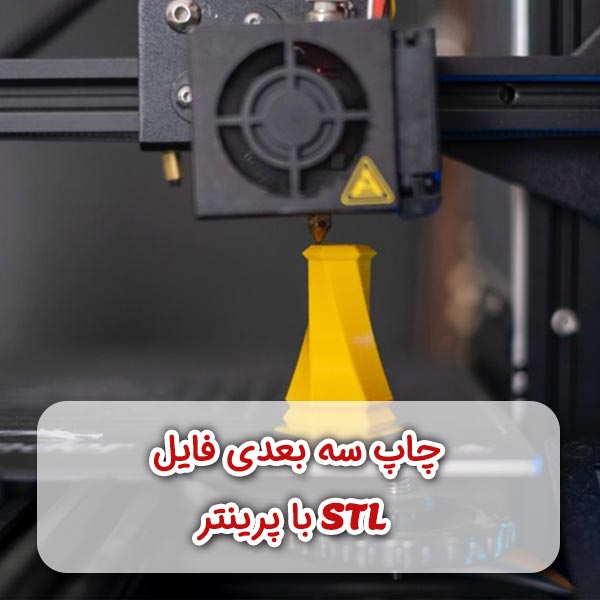
چاپ سه بعدی فایل stl با پرینتر سه بعدی
قبل از اینکه مدل رو چاپ کنی، بهتره فایل STL رو بررسی کنی تا مطمئن بشی که با چاپگر سازگاری داره. این کار باعث میشه از هدر رفتن وقت، مواد و اعصابت جلوگیری کنی!
فایل STL به خاطر استفاده از مثلثها که مثل یه روکش سطح مدل CAD رو میپوشونن، یه مقداری زبری به چاپ نهایی اضافه میکنه. هرچی مثلثها کوچیکتر باشن، کیفیت چاپ بهتر میشه، ولی در عین حال حجم فایل هم بیشتر میشه و ممکنه مشکلساز بشه.
پس باید بین اندازه فایل و کیفیت چاپ تعادل برقرار کنی، چون فایلهای خیلی بزرگ هم به چاپگر فشار میارن و هم ممکنه بهسختی بشه اونها رو به اشتراک گذاشت. با تنظیم درست میتونی بدون افت کیفیت، چاپ بهینهای داشته باشی.
جایگزینهای فرمت STL
از اونجایی که فرمت STL بیش از سی سال پیش ساخته شده، طبیعیه که یه سری محدودیتها داشته باشه. در اصل این فرمت فقط برای ثبت ساختار خارجی مدلهای سه بعدی طراحی شده و قابلیت ذخیرهسازی جزئیاتی مثل رنگ یا بافت رو نداره. این موضوع اوایل که چاپگرهای سه بعدی فقط با یه جنس کار میکردن مشکلی نبود.
ولی الان دیگه STL تنها گزینه برای چاپ سه بعدی نیست. بیشتر از ۳۰ فرمت فایل مختلف داریم که میتونن این کار رو انجام بدن. مثلا فرمتهای OBJ و PLY این قابلیت رو دارن که رنگ و بافت مدل رو حفظ کنن. با اینکه سعی شده مشکلات فرمت STL رو حل کنن، ولی همچنان برای ثبت رنگها استاندارد واحدی نداره و با فناوریهای جدید چاپ سه بعدی خیلی سازگار نیست. این مطلبو بخون: مقایسه فایلهای STL و OBJ: کدام یک بهتر است؟
از طرف دیگه، فایلهای STL نمیتونن متادیتا (مثل اطلاعات سازنده) رو ذخیره کنن. به همین خاطر فرمتهای پیشرفتهتری مثل AMF (Additive Manufacturing File Format) اومدن که بهشون میگن STL ۲.۰. این فرمتها علاوه بر رنگ و بافت، اطلاعات متادیتا رو هم ذخیره میکنن و نمای کلیتری از مدل سه بعدی ارائه میدن.
تو سالهای اخیر، فرمتهایی مثل 3MF (3D Manufacturing Format) هم اومدن که میخوان فرآیند چاپ سه بعدی رو متحول کنن. این فرمت که مورد حمایت شرکتهایی مثل مایکروسافت و اتودسک قرار گرفته، امکانات مدرنتری مثل پشتیبانی از مواد و رنگ رو به صورت داخلی داره. با اینکه پتانسیل جایگزین شدن با STL رو داره، ولی هنوز معلوم نیست بهطور گسترده مورد استفاده قرار بگیره یا نه. با این حال، این پیشرفتها نشون میدن که یه تلاش جمعی برای رفع محدودیتهای فرمتهای قدیمی وجود داره و درهای جدیدی رو به روی تکنولوژی چاپ سه بعدی باز میکنه.
نتیجهگیری
در نهایت، اگه تا اینجا اومدی، دیگه باید خیلی راحتتر بدونی که فایل STL چیه. حالا دیگه فهمیدی که چطور این فرمت با استفاده از مثلثها و تکهتکه کردن سطح مدل سه بعدی رو نمایش میده. همچنین یاد گرفتی که برای بهینهسازی کیفیت چاپ سه بعدی، باید تنظیمات خاصی مثل ارتفاع وتر و زاویه رو تغییر بدی. ولی با توجه به محدودیتهایی که در ذخیره رنگ و بافت داره، شاید بهتر باشه گاهی از فرمتهای جایگزین مثل OBJ و PLY استفاده کنی. به طور کلی، این بحث جامع درباره فایلهای STL باید بهت کمک کنه که طراحیهای سه بعدیات رو بهتر انجام بدی.
>> اگه نیاز به یادگیری طراحی سه بعدی مخصوص پرینتر سه بعدی داری توصیه میکنم مطالبی که در صفحه آموزش طراحی سه بعدی هست مطالعه کنی و ویدیوهاشو ببینی.
سوالات متداول
۱. چطور بهترین نرمافزار رو برای ویرایش فایلهای STL انتخاب کنم؟
نرمافزارهای مختلفی برای چاپ سه بعدی وجود داره که میتونن به تنهایی یا در ترکیب با هم استفاده بشن تا کل فرآیند چاپ سه بعدی رو از مدل دیجیتال تا شیء چاپشده پوشش بدن.
اما انتخاب بهترین نرمافزار برای ویرایش فایلهای STL به چندتا عامل بستگی داره. مثلاً سیستمعامل کامپیوترت و تواناییهای اون خیلی مهمه. همچنین اگه نیاز به فضای ابری برای ذخیره و همکاری تیمی داری، اینم باید در نظر بگیری. در کل، بهترین نرمافزار باید امکاناتی مثل ویرایش طراحیهای سه بعدی، رابط کاربری ساده، پشتیبانی از فرمتهای مختلف و تنظیمات قابل شخصیسازی رو داشته باشه.
۲. آیا فایلهای STL میتونن رنگ و بافت مدلهای سه بعدی رو ذخیره کنن؟
با اینکه فایلهای STL به فرمت اصلی برای ذخیره طراحیهای سه بعدی تبدیل شدن، اما یه مشکل بزرگ دارن؛ اونم اینه که نمیتونن رنگ و بافت رو ذخیره کنن. این ویژگیها معمولاً برای پروژههای طراحی خیلی مهم هستن. با این حال، یه نسخه غیر استاندارد از فرمت STL هست که میتونه اطلاعات رنگ رو ذخیره کنه.
مثلاً نرمافزارهایی مثل VisCAM و Solidview از سیستمی استفاده میکنن که رنگهای ۱۵ بیتی رو ذخیره میکنه. ولی این راهحلها خیلی فراگیر نیستن. از طرف دیگه، فرمتهای جایگزین مثل OBJ، PLY و فرمت جدیدتر 3MF به راحتی از رنگ و بافت پشتیبانی میکنن و انعطاف بیشتری برای کاربرها فراهم میکنن.
۳. تفاوت اصلی بین فایلهای STL به صورت ASCII و باینری چیه و کدوم رو باید استفاده کنم؟
تفاوتهای زیادی بین فایلهای STL به صورت ASCII و باینری وجود داره. مهمترینشون اندازه فایل و ساختار نوشتهشونه. فایلهای ASCII بزرگتر هستن و فایلهای باینری معمولاً کوچیکتر. علاوه بر این، برخلاف فایلهای ASCII، فایلهای STL باینری با هدر ۸۰ کاراکتری شروع میشن و نه با کلمه “solid”. این تفاوت مهمه تا نرمافزارها اشتباهی فایلهای ASCII رو با باینری قاطی نکنن.