


تنظیم quality (کیفیت قطعه) در کیورا – آموزش نرم افزار کیورا Cura – فصل دوم قسمت اول
تنظیم quality (کیفیت قطعه) در کیورا
در این بخش از آموزش، به نحوه تنظیم پارامترهای مختلف برای چاپ یک قطعه سه بعدی با استفاده از نرم افزار Cura میپردازیم؛ این تنظیمات شامل عواملی مانند استحکام و کیفیت نهایی قطعه، دمای نازل و… میشود.
انجام تنظیمات اولیه در صفحه Prepare
- ابتدا طرح سه بعدی خود را در نرم افزار Cura بارگذاری کنید.
- به صفحه Prepare بروید، در قسمت بالای صفحه یک منو وجود دارد که با کلیک بر روی آن میتوانید تنظیمات قطعه را انجام دهید.
- بعد از کلیک روی منو بر روی دکمه Custom کلیک کنید تا بتوانید تمام تنظیماتی که در پرینت قطعه دخالت مستقیم دارند را اعمال کنید.
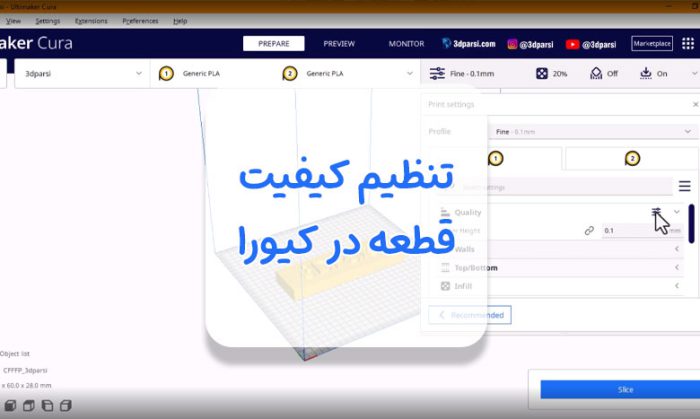
تنظیمات کیفیت چاپ یا Quality
اولین آِیتم منو Quality یا همان کیفیت است؛ در این بخش، میتوانید تنظیمات مربوط به کیفیت ظاهری و استحکام نهایی قطعه را ویرایش کنید.
- در منوی باز شده بر روی آیکون فیلتر در کنار کلمه Quality کلیک کنید تا تمام تنظیمات مربوط به این بخش باز شوند.
- آیتم Layer Height به صورت پیشفرض فعال است، در ادامه باید آیتم Initial Layer Height را نیز فعال کنیم، هر دو آیتم تأثیر بالایی روی کیفیت قطعه میگذارند.
- در بخش Layer Height ارتفاع هر لایه را تعیین کنید؛ هر چه این مقدار کمتر باشد، جزئیات چاپ دقیقتر و کیفیت نهایی بالاتر خواهد بود اما زمان چاپ نیز افزایش مییابد؛ مقدار پیش فرض ۰.۱ میلیمتر است.
- در بخش Initial Layer Height ارتفاع اولین لایه را تنظیم کنید؛ این لایه باید ضخیمتر از سایر لایهها باشد تا به خوبی به صفحه چاپ بچسبد، مقداری بین ۰.۲ تا ۰.۴ میلیمتر مناسب است.
توجه داشته باشید که در پرینت با پرینتر سه بعدی کار به صورت لایه لایه انجام میشود، یعنی یک لایه پرینت میشود، لایه بعدی روی آن پرینت میشود و این فرآیند تا جایی ادامه پیدا میکند تا تمام طرح به صورت لایهای چاپ شود.
پس از انجام هرگونه تغییر در تنظیمات، حتماً قبل از شروع چاپ، روی دکمه Slice کلیک کنید تا تنظیمات جدید اعمال شوند.
ویدیوی بعدی: walls (دیواره قطعه) در کیورا
ویدیوی قبلی: آشنایی با محیط نرم افزار Cura