


walls (دیواره قطعه) در کیورا – آموزش نرم افزار کیورا Cura – فصل دوم قسمت دوم
راهنمای گام به گام تنظیمات walls (دیواره قطعه) در کیورا
این ویدیو به بررسی تنظیمات مربوط به دیوارههای قطعه در نرم افزار Cura میپردازد؛ با تنظیم این پارامترها میتوانید بر استحکام، کیفیت ظاهری و کارایی چاپ سه بعدی خود اثر بگذارید.
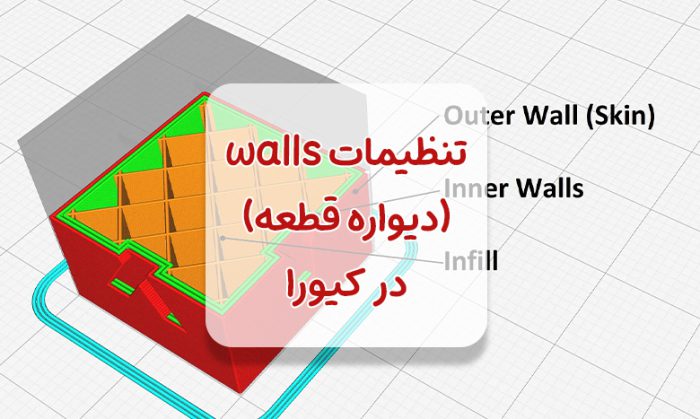
تنظیمات پیش فرض:
در تب Walls به طور پیش فرض سه پارامتر وجود دارد:
- Horizontal Expansion: عرض خطوط افقی را تنظیم میکند
- Wall Thickness: ضخامت هر لایه دیواره بر حسب میلیمتر
- Wall Line Count: تعداد کل لایههای دیواره
تنظیمات دلخواه:
- برای نمایش تنظیمات بیشتر، بر روی آیکون فیلتر در کنار کلمه “Walls” کلیک کنید.
- در لیست باز شده، تیک گزینههای زیر را بزنید:
- Optimize Wall Printing Order: ترتیب چاپ دیوارهها را برای بهینه سازی مسیر حرکت هد پرینتر تنظیم میکند
- Z Seam Alignment: محل قرارگیری درز Z
- تیک گزینههای زیر را بردارید:
- Horizontal Expansion
در ادامه به توضیح تنظیمات لازم برای walls (دیواره قطعه) در کیورا میپردازیم.
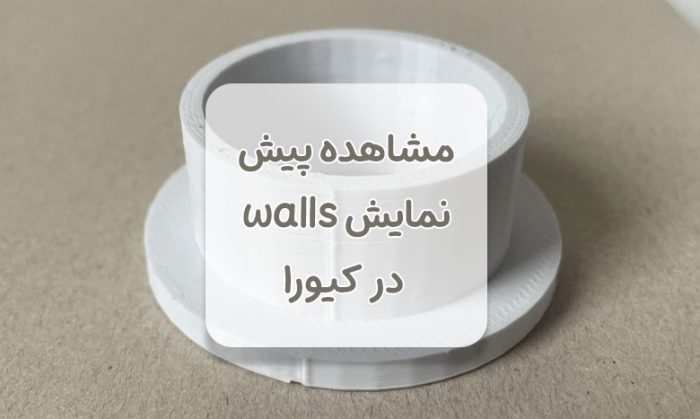
مشاهده پیش نمایش walls (دیواره قطعه) در کیورا
در صفحه پیش نمایش، دیوارههای قطعه با دو رنگ نمایش داده میشوند:
- قرمز: دیواره خارجی
- سبز: دیواره داخلی
تنظیم ضخامت دیواره:
دو روش برای تعیین ضخامت دیواره وجود دارد:
- Wall Thickness: مقدار ضخامت را به طور مستقیم بر حسب میلیمتر وارد کنید.
- Wall Line Count: تعداد لایههای دیواره را مشخص کنید.
توجه:
- فقط میتوانید از یکی از این دو روش استفاده کنید.
- با تغییر مقدار یک روش، مقدار روش دیگر به طور خودکار تنظیم میشود تا ضخامت دیواره ثابت بماند.
تنظیم چاپ همزمان با Optimize Wall Printing Order:
این گزینه برای چاپ همزمان چند نمونه از یک قطعه مفید است؛ با فعال کردن این گزینه، Cura مسیر حرکت هد پرینتر را به گونهای بهینه میکند که جابجاییها به حداقل برسد و زمان چاپ کاهش یابد.
محل قرارگیری درز Z با Z Seam Alignment:
آیتم بعدی Z Seam Alignment است که موقعیت درزهای چاپ را در طول چاپ سه بعدی شما کنترل میکند؛ درزها نقاطی هستند که در آن لایهها به هم میرسند و میتوانند بر کیفیت چاپ نهایی شما تأثیر بگذارند.
انواع تراز درز Z:
- Random: این گزینه درزها را به طور تصادفی در سراسر مدل قرار میدهد؛ این میتواند به پنهان کردن درزها کمک کند اما ممکن است استحکام ساختاری را کاهش دهد.
- Nearest یا Shortest: این گزینه درزها را به نزدیکترین نقطه به لبه مدل قرار میدهد؛ این میتواند ظاهر چاپ را بهبود بخشد، اما ممکن است استحکام ساختاری را کاهش دهد.
- Sharpest یا Sharpest Corner: این گزینه درزها را در تیزترین گوشههای مدل قرار میدهد؛ این میتواند استحکام ساختاری را افزایش دهد، اما ممکن است ظاهر چاپ را تحت تأثیر قرار دهد.
- User Defined: این گزینه به شما امکان میدهد موقعیت درزها را به صورت دستی تنظیم کنید.
ویدیوی بعدی: top/bottom در کیورا
ویدیوی قبلی: تنظیم quality (کیفیت قطعه) در کیورا