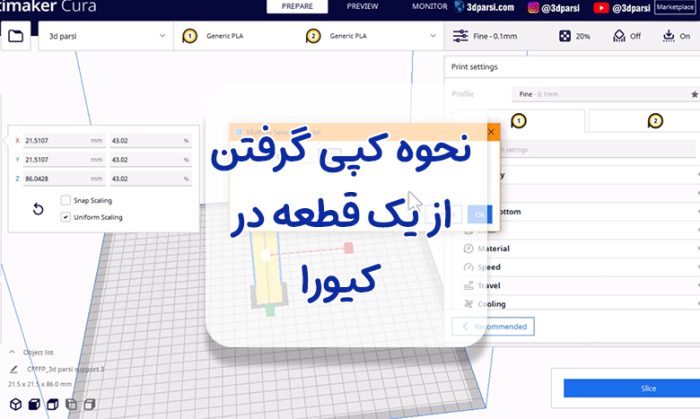
نحوه کپی گرفتن از یک قطعه در کیورا

نحوه کپی گرفتن از یک قطعه در کیورا – آموزش نرم افزار کیورا Cura – فصل سوم قسمت سوم
نحوه کپیگیری و چیدمان قطعات در نرمافزارهای طراحی سهبعدی را در ادامه مورد بررسی قرار میدهیم. گاهی اوقات ممکن است بخواهیم از یک قطعه چند نمونه ساخته شود. در این مبحث به نحوه کپی گیری از قطعات و چیدمان آنها میپردازیم.
مراحل کپیگیری از قطعات
- انتخاب مدل اصلی: ابتدا مدل اصلی را که قصد داریم از آن کپی بگیریم، انتخاب میکنیم.
- انتخاب گزینه مولتی سلکت: پس از انتخاب مدل، بر روی مدل کلیک کرده و گزینه مولتی سلکت (Multi Select) را انتخاب میکنیم.
- وارد کردن تعداد مورد نیاز: در این مرحله، تعداد قطعاتی که میخواهیم به مدل اصلی اضافه کنیم را وارد میکنیم. برای مثال، اگر بخواهیم از مدل اصلی ۵ قطعه ساخته شود، در قسمت مولتی سلکت عدد ۴ را وارد میکنیم. به این ترتیب، بجز مدل اصلی، ۴ قطعه دیگر نیز چاپ خواهد شد.
چیدمان خودکار قطعات
پس از وارد کردن تعداد قطعات مورد نیاز، نرم افزار به صورت خودکار قطعات را بر روی صفحه چیدمان میکند. این چیدمان به گونهای است که قطعات به بهترین شکل ممکن در کنار هم قرار میگیرند تا فضای کمتری اشغال شود و چاپ بهینهتری داشته باشیم.
نکات مهم در کپیگیری و چیدمان قطعات
- مدیریت فضا: چیدمان خودکار به مدیریت بهتر فضای چاپ کمک میکند و از هدر رفتن مواد جلوگیری میکند.
- صرفهجویی در زمان: با استفاده از گزینه مولتی سلکت و چیدمان خودکار، میتوانیم در زمان طراحی و چاپ صرفهجویی کنیم.
- دقت در انتخاب تعداد: حتماً به تعداد قطعات مورد نیاز دقت کنید تا از چاپ اضافی و هدر رفتن مواد جلوگیری شود.
کپی گیری و چیدمان قطعات در نرم افزارهای طراحی سه بعدی به کاربران این امکان را میدهد که با دقت و سرعت بیشتری مدلهای مورد نیاز خود را تولید کنند. استفاده از گزینه Multi Select و چیدمان خودکار، فرآیند چاپ را بهینهتر و موثرتر میسازد.
ویدیوی قبلی: نحوه قرار گیری صحیح قطعه در کیورا
ویدیوی بعدی: پرینتر سه بعدی چیست و چه کاربردی دارد؟