بهترین نرم افزار طراحی سه بعدی برای پرینت کدام است؟
یک نرم افزار واحد وجود ندارد که برای همه پروژه های پرینت سه بعدی بهترین باشد. انتخاب درست به این بستگی دارد که می خواهید یک قطعه مکانیکی دقیق بسازید، یک مجسمه و مدل ارگانیک طراحی کنید، تازه مدل سازی را شروع کرده اید یا به یک محیط حرفه ای برای طراحی پارامتریک نیاز دارید.
برای یک کاربر مبتدی، نرم افزار ساده ای مثل Tinkercad می تواند بهترین نقطه شروع باشد؛ اما برای قطعات مهندسی، Fusion، FreeCAD یا Onshape معمولا انتخاب های منطقی تری هستند. در مقابل، Blender برای مدل های هنری و فرم های پیچیده قدرت بیشتری دارد و OpenSCAD برای افرادی جذاب است که طراحی پارامتریک را با کدنویسی ترجیح می دهند.
اگر هنوز با اصول ساخت مدل قابل چاپ آشنا نیستید، ابتدا راهنمای آموزش طراحی برای پرینتر سه بعدی را بخوانید. این مقاله روی انتخاب نرم افزار تمرکز دارد، نه آموزش اصول طراحی قطعه.
نرم افزار طراحی سه بعدی با اسلایسر چه تفاوتی دارد؟
یکی از اشتباهات رایج کاربران تازه کار، یکی دانستن نرم افزار مدل سازی و اسلایسر است.
نرم افزار طراحی سه بعدی برای ساخت یا ویرایش هندسه مدل استفاده می شود. شما ابعاد، فرم، سوراخ ها، انحناها، پوسته و سایر ویژگی های قطعه را در این مرحله ایجاد می کنید.
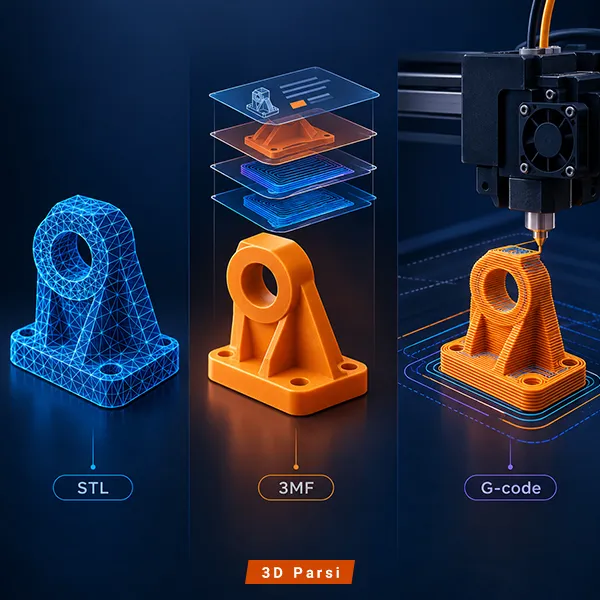
بعد از تمام شدن طراحی، فایل وارد اسلایسر می شود. اسلایسر وظیفه دارد مدل را برای دستگاه آماده کند و تنظیماتی مانند ارتفاع لایه، اینفیل، ساپورت، سرعت و دما را به دستورهای قابل اجرا برای پرینتر تبدیل کند.
برای انتخاب نرم افزار طراحی سه بعدی به چه چیزهایی توجه کنیم؟
قبل از نصب چند نرم افزار مختلف، نوع کاری را که واقعا می خواهید انجام دهید مشخص کنید.
نوع مدل
برای قطعات صنعتی، براکت، قاب، چرخ دنده، اتصال و قطعاتی که ابعاد آنها مهم است، محیط های CAD و پارامتریک معمولا انتخاب بهتری هستند.
برای مجسمه، شخصیت، فرم ارگانیک، دکور و مدل هایی با سطح پیچیده، ابزارهای مش و Sculpting انعطاف بیشتری می دهند.
نیاز به طراحی پارامتریک
در طراحی پارامتریک می توانید اندازه ها و روابط هندسی را تعریف کنید و بعدا با تغییر یک مقدار، مدل را کنترل شده اصلاح کنید. این قابلیت برای قطعات مکانیکی و مدل هایی که چند نسخه با ابعاد مختلف دارند بسیار ارزشمند است.
سطح تجربه
شروع با پیچیده ترین نرم افزار لزوما سریع ترین مسیر یادگیری نیست. اگر هنوز مفهوم Sketch، Constraint، Extrude و Boolean برایتان جدید است، یک محیط ساده می تواند سرعت یادگیری را بیشتر کند.
نوع مجوز
رایگان بودن یک نرم افزار همیشه به معنای مجاز بودن استفاده تجاری از آن نیست. بعضی نسخه های رایگان فقط برای استفاده شخصی یا غیرتجاری ارائه می شوند و ممکن است محدودیت هایی در ذخیره سازی، امکانات یا حریم خصوصی پروژه داشته باشند.
فضای ابری یا نصب محلی
اگر روی چند سیستم کار می کنید یا همکاری تیمی برایتان مهم است، نرم افزارهای ابری مزیت دارند. در مقابل، برای پروژه های محرمانه یا شرایطی که دسترسی دائمی به اینترنت ندارید، نرم افزار نصب شده روی سیستم می تواند مناسب تر باشد.
مقایسه سریع ۶ نرم افزار طراحی سه بعدی برای پرینت
نرم افزار
مناسب تر برای
سطح شروع
سبک مدل سازی
نکته مهم
Tinkercad
مبتدی ها و قطعات ساده
آسان
ساخت مدل با اشکال پایه
سریع برای یادگیری، محدود برای پروژه های پیچیده
Fusion
قطعات مکانیکی و طراحی محصول
متوسط
CAD پارامتریک و مستقیم
نسخه شخصی محدودیت های مجوز دارد
FreeCAD
طراحی مهندسی با نرم افزار رایگان
متوسط
CAD پارامتریک
متن باز و مناسب قطعات ابعادی
Blender
مجسمه، مدل هنری و فرم ارگانیک
متوسط
Mesh و Sculpting
برای هندسه های آزاد بسیار قدرتمند است
Onshape
CAD ابری و کار تیمی
متوسط
CAD پارامتریک
اسناد نسخه رایگان عمومی هستند
OpenSCAD
قطعات پارامتریک و قابل تولید با کد
متوسط
مدل سازی اسکریپتی
مناسب کسانی که منطق و کدنویسی را ترجیح می دهند
Tinkercad؛ بهترین گزینه برای شروع سریع
Tinkercad یک ابزار رایگان تحت وب از Autodesk برای طراحی سه بعدی است و به دلیل رابط ساده، ورود به مدل سازی را برای کاربران تازه کار آسان می کند.
مدل سازی در Tinkercad بیشتر بر ترکیب، کم کردن و تغییر اندازه اشکال ساده استوار است. برای ساخت مواردی مثل جعبه، پایه، نگهدارنده، نوشته سه بعدی، قطعات آموزشی و مدل های ساده معمولا نیازی به یادگیری یک محیط CAD سنگین ندارید.
Tinkercad مناسب شماست اگر:
اولین تجربه طراحی سه بعدی شماست.
می خواهید خیلی سریع یک مدل ساده بسازید.
با Sketch و طراحی پارامتریک آشنا نیستید.
برای آموزش دانش آموزان یا شروع مدل سازی به محیط ساده نیاز دارید.
محدودیت آن زمانی مشخص می شود که قطعه دارای روابط هندسی زیاد، مونتاژ، تاریخچه طراحی پیچیده یا تغییرات پارامتریک گسترده باشد.
Fusion؛ انتخاب قدرتمند برای قطعات مکانیکی
Autodesk Fusion یک محیط CAD و مدل سازی برای طراحی محصول و مهندسی مکانیک است و از روش های پارامتریک و مستقیم پشتیبانی می کند. Autodesk همچنین نسخه Personal Use را برای استفاده شخصی و غیرتجاری با محدودیت هایی ارائه می دهد و خروجی STL برای پرینت سه بعدی در این نسخه در دسترس است.
Fusion برای طراحی قطعاتی مانند محفظه الکترونیکی، براکت، مکانیزم، قطعات مونتاژی، اتصالات و نمونه های مهندسی گزینه قدرتمندی است.
مزیت مهم آن این است که می توانید طراحی را بر اساس اندازه و Constraint بسازید. مثلا اگر قطر سوراخ یا ضخامت یک دیواره تغییر کند، لزوما مجبور نیستید مدل را از ابتدا طراحی کنید.
Fusion مناسب شماست اگر:
قطعات کاربردی و مکانیکی طراحی می کنید.
به ابعاد و روابط هندسی دقیق نیاز دارید.
انتظار دارید طرح بارها اصلاح شود.
می خواهید مهارت CAD را جدی تر دنبال کنید.
قبل از استفاده تجاری، شرایط مجوز همان نسخه ای را که استفاده می کنید بررسی کنید.
FreeCAD؛ گزینه متن باز برای طراحی پارامتریک
FreeCAD یک نرم افزار متن باز برای مدل سازی سه بعدی پارامتریک است که با تمرکز بر طراحی اشیای واقعی توسعه یافته و ابزارهای آن امکان خروجی گرفتن مدل برای پرینت سه بعدی را فراهم می کنند.
اگر به طراحی ابعادی علاقه دارید اما نمی خواهید به یک نرم افزار تجاری وابسته شوید، FreeCAD یکی از مهم ترین گزینه هاست.
برای قطعات مکانیکی، قاب ها، اتصالات، قطعات جایگزین و بسیاری از پروژه های مهندسی می توان از محیط های کاری مختلف FreeCAD استفاده کرد.
رابط کاربری و ساختار Workbench های آن ممکن است در شروع نسبت به Tinkercad زمان بیشتری برای یادگیری بخواهد، اما در مقابل کنترل بسیار بیشتری بر مدل در اختیار کاربر قرار می دهد.
FreeCAD مناسب شماست اگر:
نرم افزار رایگان و متن باز می خواهید.
طراحی پارامتریک برایتان مهم است.
قطعات مکانیکی یا ابعادی می سازید.
می خواهید فایل های طراحی خود را بدون وابستگی به یک سرویس ابری مدیریت کنید.
Blender؛ انتخاب مناسب برای مجسمه و مدل های ارگانیک
Blender یک مجموعه رایگان و متن باز برای تولید محتوای سه بعدی است و ابزارهای گسترده مدل سازی و Sculpting را در اختیار کاربر قرار می دهد.
جایی که Blender نسبت به بسیاری از ابزارهای CAD برتری پیدا می کند، طراحی فرم های آزاد و ارگانیک است. ساخت شخصیت، مجسمه، موجودات فانتزی، دکور، فرم های پیچیده و مدل هایی که با سطوح آزاد ساخته می شوند، با این نوع ابزارها طبیعی تر است.
البته می توان در Blender مدل های دقیق هم ساخت، اما اگر هدف اصلی شما طراحی یک براکت با مجموعه ای از سوراخ ها و اندازه های مهندسی قابل تغییر است، CAD پارامتریک معمولا مسیر مستقیم تری خواهد بود.
Blender مناسب شماست اگر:
مجسمه یا اکشن فیگور طراحی می کنید.
مدل های هنری و ارگانیک می سازید.
Sculpting برایتان مهم است.
علاوه بر مدل سازی به ابزارهای گسترده سه بعدی نیاز دارید.
Onshape؛ CAD تحت وب برای طراحی و همکاری
Onshape یک محیط CAD تحت وب با قابلیت های حرفه ای طراحی پارامتریک و مدیریت داده است. نسخه رایگان آن برای استفاده غیرتجاری ارائه می شود، اما اسناد ایجاد شده در Free Plan برای عموم قابل دسترسی هستند.
این ویژگی باعث می شود Onshape برای پروژه های آموزشی، Maker و پروژه هایی که عمومی بودن فایل مشکلی ایجاد نمی کند گزینه جالبی باشد. همچنین چون محیط اصلی در مرورگر در دسترس است، جابه جایی بین دستگاه ها ساده تر می شود.
اما اگر فایل طراحی شما محرمانه است، نباید بدون بررسی نوع اشتراک روی نسخه رایگان حساب کنید.
Onshape مناسب شماست اگر:
CAD پارامتریک می خواهید.
کار تحت وب برایتان مزیت است.
همکاری و دسترسی از چند دستگاه مهم است.
عمومی بودن فایل در نسخه رایگان برای پروژه شما مسئله ای ایجاد نمی کند.
OpenSCAD؛ طراحی سه بعدی با کدنویسی
OpenSCAD یک نرم افزار رایگان برای ساخت مدل های Solid CAD است. تفاوت اصلی آن با بیشتر نرم افزارهای این فهرست این است که طراحی عمدتا از طریق نوشتن دستورات و تعریف هندسه انجام می شود، نه مدل سازی تعاملی سنتی. مستندات رسمی نیز آن را بیشتر مناسب CAD می دانند تا مدل سازی هنری.
این روش برای همه جذاب نیست، اما در پروژه های پارامتریک می تواند بسیار قدرتمند باشد. مثلا می توانید مدلی بسازید که طول، قطر، تعداد سوراخ یا فاصله ها با چند متغیر کنترل شوند و سپس نسخه های مختلف همان قطعه را تولید کنید.
OpenSCAD مناسب شماست اگر:
با برنامه نویسی راحت هستید.
مدل های پارامتریک می سازید.
لازم است نسخه های متعدد یک قطعه با ابعاد متفاوت تولید کنید.
طراحی منطقی و مبتنی بر عدد را به Sculpting ترجیح می دهید.
بالاخره کدام نرم افزار برای شما بهتر است؟
اگر بخواهیم انتخاب را بر اساس کاربرد خلاصه کنیم:
برای اولین تجربه طراحی: Tinkercad
برای قطعات مکانیکی و محصول: Fusion
برای CAD رایگان و متن باز: FreeCAD
برای مجسمه و مدل ارگانیک: Blender
برای CAD تحت وب و همکاری: Onshape
برای طراحی پارامتریک با کدنویسی: OpenSCAD
هیچ الزامی وجود ندارد که همیشه فقط از یک نرم افزار استفاده کنید. بسیاری از کاربران در طول زمان چند ابزار را برای کارهای متفاوت یاد می گیرند.
به عنوان مثال ممکن است یک مدل هنری در Blender ساخته شود، در پروژه دیگری یک قطعه ابعادی در FreeCAD یا Fusion طراحی شود و مرحله آماده سازی چاپ هر دو در یک اسلایسر انجام شود.
برای یادگیری عمیق تر مدل سازی و محدودیت های طراحی مخصوص ساخت افزایشی، می توانید مجموعه آموزش طراحی سه بعدی را دنبال کنید.
از مدل سه بعدی تا فایل قابل پرینت
انتخاب نرم افزار فقط اولین بخش مسیر است. یک مدل زیبا روی صفحه نمایش لزوما بدون بررسی برای پرینت مناسب نیست.
قبل از ارسال مدل به پرینتر:
ابعاد نهایی قطعه را بررسی کنید.
مطمئن شوید هندسه مدل برای ساخت سه بعدی سالم و بسته است.
ضخامت قسمت های حساس را با محدودیت فرآیند چاپ هماهنگ کنید.
جهت قرارگیری و نیاز احتمالی به ساپورت را در نظر بگیرید.
مدل را با فرمت مناسب برای ادامه فرایند خروجی بگیرید.
فایل را وارد اسلایسر کنید و تنظیمات چاپ را متناسب با دستگاه و متریال انجام دهید.
اگر STL بخش اصلی گردش کار شماست، راهنمای فایل STL چیست توضیح می دهد این فرمت چگونه در مسیر پرینت سه بعدی استفاده می شود.
اشتباهات رایج هنگام انتخاب نرم افزار طراحی
انتخاب ابزار حرفه ای فقط به خاطر امکانات بیشتر
وجود صدها قابلیت به این معنا نیست که به همه آنها نیاز دارید. نرم افزاری که بتوانید با آن مدل درست تولید کنید، بهتر از ابزاری است که امکانات بیشتری دارد اما روند کارتان را کند می کند.
استفاده از ابزار هنری برای هر نوع قطعه مهندسی
Blender بسیار قدرتمند است، اما نوع قدرت آن با CAD پارامتریک یکسان نیست. برای قطعاتی که دائما اندازه آنها تغییر می کند، تاریخچه و Constraint می توانند زمان اصلاح مدل را بسیار کم کنند.
بی توجهی به مجوز نسخه رایگان
قبل از استفاده از یک نرم افزار در پروژه تجاری، شرایط همان پلن را بررسی کنید. رایگان بودن برای یادگیری یا استفاده شخصی الزاما به معنی استفاده تجاری بدون محدودیت نیست.
انتخاب نرم افزار بدون توجه به پروژه های آینده
اگر فقط یک مدل بسیار ساده دارید، Tinkercad کافی است. اما اگر هدف شما ورود به طراحی قطعات فنی است، یادگیری یک CAD پارامتریک از همان مراحل اولیه می تواند سرمایه گذاری بهتری باشد.
فراموش کردن مرحله اسلایس
حتی بهترین مدل سه بعدی نیز مستقیما جایگزین فایل آماده چاپ نمی شود. مدل باید پیش از چاپ در اسلایسر بررسی و برای دستگاه آماده شود.
اگر مدل آماده دارید و می خواهید ساخت آن را به متخصص بسپارید، از بخش سفارش پرینت سه بعدی آنلاین می توانید مسیر اجرای پروژه را ادامه دهید.
سوالات متداول درباره نرم افزار طراحی برای پرینت سه بعدی
بهترین نرم افزار طراحی سه بعدی برای افراد مبتدی چیست؟
اگر هدف شروع سریع و ساخت قطعات ساده است، Tinkercad معمولا انتخاب آسان تری است. برای ورود جدی تر به طراحی ابعادی و قطعات مکانیکی، FreeCAD یا Fusion مسیر مناسب تری دارند.
برای طراحی قطعات مکانیکی پرینت سه بعدی کدام نرم افزار بهتر است؟
Fusion، FreeCAD و Onshape برای طراحی پارامتریک و قطعات ابعادی مناسب ترند. انتخاب بین آنها به بودجه، نیاز به کار ابری، محدودیت مجوز و میزان تجربه شما بستگی دارد.
آیا Blender برای پرینت سه بعدی مناسب است؟
بله. Blender برای مدل های هنری، ارگانیک، مجسمه و فرم های پیچیده بسیار توانمند است؛ اما برای قطعاتی که به اندازه گذاری و پارامترهای مهندسی دقیق وابسته اند، نرم افزارهای CAD معمولا انتخاب مستقیم تری هستند.
آیا بعد از طراحی مدل سه بعدی به اسلایسر هم نیاز دارم؟
بله. نرم افزار طراحی مدل را می سازد، اما اسلایسر آن را برای چاپ آماده می کند و تنظیماتی مثل ارتفاع لایه، ساپورت، اینفیل، سرعت و دما را به G-code تبدیل می کند.