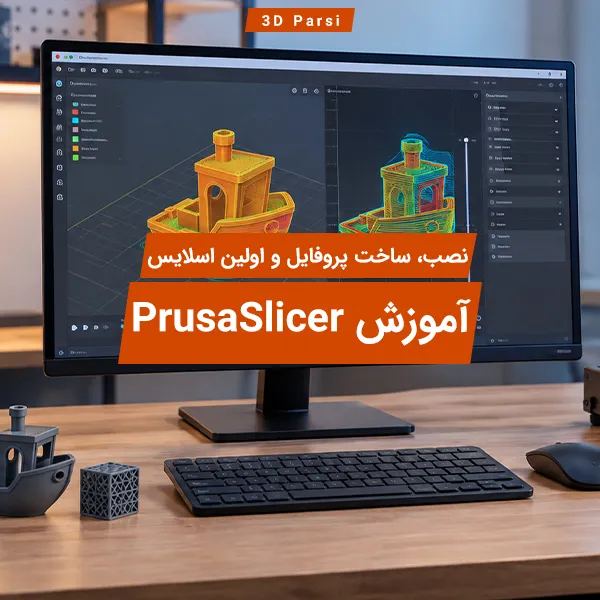
برای شروع درست با PrusaSlicer لازم نیست ده ها تنظیم را از روز اول تغییر دهید. مسیر مطمئن این است: نسخه پایدار نرم افزار را نصب کنید، پروفایل دقیق پرینتر و نازل را انتخاب یا ایجاد کنید، پروفایل فیلامنت را مشخص کنید، یک Print Profile محافظه کارانه انتخاب کنید و قبل از گرفتن G-code حتما Preview را بررسی کنید.
بخش مهم ماجرا خود نصب نیست؛ بیشتر خطاهای دردسرساز زمانی شروع می شوند که کاربر یک پروفایل نامرتبط را انتخاب می کند یا بدون شناخت سخت افزار، چندین پارامتر را هم زمان تغییر می دهد.
اگر هنوز با نقش اسلایسر آشنا نیستید، ابتدا مطلب اسلایسر در پرینت سه بعدی را بخوانید. برای معرفی کلی نرم افزار و صفحه دانلود موجود در سایت نیز صفحه نرم افزار PrusaSlicer در دسترس است. این راهنما مشخصا روی نصب، راه اندازی پروفایل و رسیدن به اولین اسلایس قابل کنترل تمرکز دارد.
پروفایل در PrusaSlicer دقیقا چیست؟
یکی از دلایل سردرگمی کاربران این است که همه تنظیمات را یک «پروفایل» می نامند. در PrusaSlicer سه گروه اصلی تنظیمات وجود دارد: Printer Settings، Filament Settings و Print Settings. مستندات Prusa نیز رابط نرم افزار را بر همین سه بخش اصلی تقسیم می کند.
بخش
چه چیزی را کنترل می کند؟
نمونه تنظیمات
Printer Settings
مشخصات و رفتار خود دستگاه
ابعاد میز، قطر نازل، اکسترودر و تنظیمات وابسته به پرینتر
Filament Settings
رفتار ماده مصرفی
دمای چاپ، خنک کاری و تنظیمات مرتبط با فیلامنت
Print Settings
شیوه ساخت قطعه
ارتفاع لایه، دیواره، Infill، سرعت و ساپورت
این تفکیک فقط برای مرتب بودن نرم افزار نیست. فرض کنید چاپ PLA شما مناسب است اما با PETG مشکل دارید. در چنین شرایطی تغییر بی دلیل Printer Settings می تواند یک مسئله مربوط به ماده را به یک پروفایل دستگاه خراب تبدیل کند.
قاعده مفید این است که مشخصات سخت افزار را در Printer Profile ثابت نگه دارید و تغییرات مربوط به ماده یا کیفیت چاپ را در پروفایل مربوط به خودشان انجام دهید.
دانلود و نصب PrusaSlicer روی ویندوز، macOS و Linux
برای استفاده عادی بهتر است Stable Release را انتخاب کنید. نسخه های Alpha و Beta برای آزمایش قابلیت های جدید منتشر می شوند و خود Prusa استفاده از Development Buildها را برای محیط های کاری که پایداری اهمیت دارد توصیه نمی کند. نسخه های پایدار برای Windows، macOS و Linux ارائه می شوند.
نصب در Windows
نسخه رسمی Windows را از منبع معتبر دریافت کنید و نسخه متناسب با سیستم خود را نصب کنید. Prusa برای Windows نصب کننده مستقل ارائه می کند و فایل های انتشار رسمی نیز از طریق مخزن پروژه در دسترس هستند.
اگر قبلا PrusaSlicer نصب بوده است، قبل از پاک کردن تنظیمات یا پوشه های برنامه، از پروفایل های سفارشی خود نسخه پشتیبان بگیرید.
نصب در macOS
نسخه macOS به صورت بسته نصب مخصوص این سیستم عامل ارائه می شود. مراحل اصلی مانند بسیاری از برنامه های macOS است: فایل نصب را باز و برنامه را به محل Applications منتقل کنید.
نصب در Linux
در مستندات فعلی Prusa، نصب Linux از طریق Flatpak و Flathub نیز پشتیبانی می شود. در برخی توزیع ها Flatpak از قبل آماده است و در برخی دیگر ابتدا باید نصب و مخزن Flathub فعال شود.
صرف نظر از سیستم عامل، بهتر است برای دستگاهی که قرار است واقعا با آن کار کنید از یک نسخه پایدار استفاده کنید. عوض کردن هم زمان نسخه نرم افزار، پروفایل پرینتر و چند تنظیم چاپ، عیب یابی نتیجه را دشوار می کند.
اولین اجرا و Configuration Wizard
در اولین اجرای PrusaSlicer، Configuration Wizard باز می شود. اگر بعدا هم به آن نیاز داشتید، می توانید دوباره از مسیر Configuration > Configuration Wizard وارد آن شوید. این بخش برای انتخاب پرینتر، پروفایل های موجود، مواد و بعضی ترجیحات اولیه استفاده می شود.
در این مرحله عجله نکنید. سه حالت اصلی دارید:
مدل دقیق پرینتر شما در فهرست وجود دارد.
برند شما وجود دارد اما باید مدل مناسب را از زیرمجموعه آن انتخاب کنید.
هیچ پروفایل مناسبی وجود ندارد و باید Custom Printer تعریف کنید.
PrusaSlicer برای تعدادی از پرینترهای شرکت های دیگر نیز پروفایل آماده دارد و این پروفایل ها از داخل Configuration Wizard قابل فعال کردن هستند.
فقط پروفایل هایی را فعال کنید که واقعا استفاده می کنید. داشتن تعداد زیادی پرینتر و نازل مشابه در فهرست، احتمال انتخاب اشتباه هنگام اسلایس را بیشتر می کند.
مدل و قطر نازل را جداگانه کنترل کنید
وجود نام صحیح پرینتر کافی نیست. اگر همان دستگاه با نازل های متفاوت پروفایل جداگانه دارد، باید گزینه متناظر با سخت افزار فعلی را انتخاب کنید.
قطر نازل یک جزئیات ظاهری نیست. PrusaSlicer برای نازل های متفاوت می تواند از پروفایل های متفاوت استفاده کند و در صورت ساخت پروفایل سفارشی نیز باید قطر واقعی نازل در تنظیمات دستگاه ثبت شود.
اگر نازل دستگاه را عوض کرده اید، فرض نکنید همان پروفایل قبلی برای تنظیم جدید مناسب است.
اگر پرینتر شما پروفایل آماده دارد، از همان نقطه شروع کنید
وقتی پروفایل معتبر برای مدل دقیق دستگاه وجود دارد، معمولا منطقی تر است که ابتدا همان را بدون تغییرات گسترده امتحان کنید.
اما قبل از اولین G-code چهار مورد را تطبیق دهید:
نام و نسخه دقیق دستگاه
قطر نازل نصب شده
تعداد اکسترودرهای فعال
ماده ای که قرار است چاپ شود
بعد از آن یک مدل آزمایشی ساده را اسلایس کنید و نتیجه را در Preview ببینید.
این رویکرد یک مزیت مهم دارد: اگر چاپ ایراد داشته باشد، تعداد متغیرهایی که باید بررسی کنید کمتر است. برعکس، اگر همان ابتدای کار سرعت، Retraction، Flow، دما، شتاب، عرض اکستروژن و چند گزینه دیگر را هم زمان تغییر دهید، پیدا کردن علت مشکل بسیار دشوار می شود.
اگر پروفایل آماده وجود ندارد: Custom Printer را چطور بسازیم؟
نبودن نام پرینتر در فهرست به معنی غیرقابل استفاده بودن PrusaSlicer نیست. Configuration Wizard امکان تعریف Custom Printer را دارد و برای این حالت بخش های لازم جهت وارد کردن پارامترهای اصلی دستگاه فعال می شوند.
اما پروفایل سفارشی باید از مشخصات واقعی همان دستگاه ساخته شود، نه از روی حدس یا شباهت ظاهری با یک پرینتر دیگر.
۱. اول اطلاعات سخت افزاری را جمع کنید
پیش از ساخت پروفایل، دفترچه دستگاه، اطلاعات سازنده یا پروفایل رسمی ارائه شده برای اسلایسرهای دیگر را بررسی کنید. حداقل باید بدانید با چه محدوده چاپ، چه نازل و چه ساختار اکستروژنی روبه رو هستید.
اگر هنوز در مرحله انتخاب دستگاه هستید، قبل از ساخت پروفایل بهتر است ابتدا مدل مناسب را از میان پرینترهای سه بعدی مشخص کنید؛ پروفایل اسلایسر باید بر اساس سخت افزار واقعی ساخته شود، نه برعکس.
۲. ابعاد و شکل میز را دقیق وارد کنید
اگر محدوده میز در نرم افزار بزرگ تر از محدوده واقعی دستگاه تعریف شود، ممکن است مدلی را در محلی اسلایس کنید که پرینتر از نظر مکانیکی به آن دسترسی ندارد.
فقط طول و عرض اهمیت ندارد؛ مبدا مختصات و شکل ناحیه قابل چاپ نیز باید با رفتار واقعی دستگاه سازگار باشد.
بعد از ساخت پروفایل، یک مدل را نزدیک لبه های میز قرار دهید و Preview را بررسی کنید. این کار جای بررسی مستندات را نمی گیرد، اما اشتباهات واضح در محدوده تعریف شده را آشکار می کند.
۳. قطر نازل را حدس نزنید
در Printer Settings، مقدار Nozzle Diameter باید با نازل نصب شده روی دستگاه مطابقت داشته باشد. اگر بعدا نازل دیگری نصب کردید، بهتر است برای آن تنظیم سخت افزاری یک پروفایل مشخص و نام گذاری شده داشته باشید.
مستندات Prusa نیز برای ایجاد پروفایل نازل متفاوت، تغییر قطر نازل در بخش Printer Settings را جزو تنظیمات اصلی می داند.
۴. Start G-code و End G-code را از اینترنت تصادفی کپی نکنید
G-code آغاز و پایان می تواند شامل فرمان های حرکت، دما، Homing و رفتارهای وابسته به Firmware باشد. یک بلوک G-code که برای دستگاه دیگری درست کار می کند لزوما برای پرینتر شما مناسب نیست.
اگر سازنده یا تامین کننده دستگاه پروفایل رسمی دارد، همان منبع مقدم است. اگر چنین اطلاعاتی ندارید، اضافه کردن فرمان هایی که عملکردشان را نمی شناسید کار درستی نیست.
۵. Retraction را با معماری اکسترودر هماهنگ کنید
مقدار Retraction به ساختار مسیر فیلامنت وابسته است. تنظیمی که روی یک سیستم کوتاه و مستقیم مناسب است ممکن است برای یک مسیر بلند Bowden نتیجه متفاوتی بدهد.
اگر در این قسمت ابهام دارید، راهنمای تفاوت Direct Drive و Bowden کمک می کند ابتدا محدودیت مکانیکی سیستم را بشناسید و بعد سراغ تنظیم اسلایسر بروید.
سه نوع تنظیم را با هم قاطی نکنید
یکی از موثرترین عادت ها در کار با PrusaSlicer این است که بدانید هر تغییر را در کدام لایه انجام می دهید.
Printer Settings برای چیزهایی است که با عوض شدن مدل چاپ تغییر نمی کنند
اگر دستگاه، نازل یا ساختار سخت افزاری تغییر نکرده، مشخصات پایه Printer Profile هم نباید برای هر فایل دستکاری شود.
Filament Settings برای رفتار ماده است
دو رول با مواد متفاوت ممکن است به دما، خنک کاری و محدودیت های متفاوت نیاز داشته باشند. این تنظیمات را در پروفایل ماده نگه دارید تا مجبور نباشید برای هر پروژه دوباره همه چیز را تنظیم کنید.
Print Settings برای هدف چاپ است
ارتفاع لایه، تعداد دیواره ها، Infill، ساپورت و بسیاری از انتخاب های مربوط به کیفیت یا سرعت در این بخش قرار می گیرند.
اگر می خواهید بعد از راه اندازی اولیه وارد تنظیمات عمیق تر شوید، مطلب ۱۰ تنظیم مهم اسلایسر نقطه ادامه مناسب تری است. در مرحله نصب و ساخت پروفایل، هدف این نیست که همه گزینه های Expert را تغییر دهید.
اولین اسلایس را با یک چک لیست کوتاه انجام دهید
وقتی پروفایل آماده شد، به جای شروع با یک مدل پیچیده، یک فایل ساده و قابل ارزیابی انتخاب کنید.
۱. مدل را وارد کنید
فایل مدل را باز کنید و ابعاد آن را بررسی کنید. اگر مقیاس مدل غیرعادی به نظر می رسد، قبل از هر چیز واحد و اندازه را کنترل کنید.
۲. Printer Profile را دوباره ببینید
نام پرینتر و مشخصات نازل را یک بار دیگر بررسی کنید. این کار چند ثانیه زمان می برد اما جلوی اشتباهاتی را می گیرد که بعدا ممکن است به یک چاپ ناموفق تبدیل شوند.
۳. Filament Profile درست را انتخاب کنید
جنس فیلامنت داخل دستگاه باید با پروفایل انتخاب شده هماهنگ باشد. فقط شباهت رنگ یا نام برند مهم نیست؛ نوع ماده تعیین کننده است.
۴. یک Print Profile محافظه کارانه انتخاب کنید
برای اولین تست، کیفیت یا سرعت افراطی انتخاب نکنید. ابتدا باید مطمئن شوید ترکیب دستگاه، ماده و پروفایل پایه درست کار می کند.
۵. جهت مدل و ساپورت را بررسی کنید
مدل را از چند زاویه ببینید. اگر بخش هایی بدون تکیه گاه کافی در هوا شروع می شوند، ممکن است به ساپورت یا تغییر Orientation نیاز داشته باشید.
۶. Slice کنید، اما هنوز G-code را به پرینتر ندهید
بعد از Slice، وارد Preview شوید و مسیر چاپ را لایه به لایه ببینید. این مرحله یکی از مهم ترین کنترل های قبل از چاپ است.
به دنبال این موارد باشید:
مدل کاملا داخل محدوده میز باشد.
لایه اول غیرعادی یا خارج از محدوده نباشد.
ساپورت در قسمت های لازم ایجاد شده باشد.
بخش مهمی از مدل در Preview ناپدید نشده باشد.
مسیرهای چاپ با چیزی که از هندسه مدل انتظار دارید همخوانی داشته باشند.
Preview یک جایگزین برای کالیبراسیون دستگاه نیست، اما می تواند بسیاری از خطاهای مربوط به اسلایس یا انتخاب پروفایل را پیش از مصرف فیلامنت نشان دهد
۷. بعد از کنترل Preview، G-code را خروجی بگیرید
وقتی همه موارد بالا درست است، فایل را برای پرینتر خروجی بگیرید. در اولین تست یک چاپ ساده و قابل مشاهده انتخاب کنید تا در صورت وجود مشکل، تشخیص آن آسان باشد.
اولین چاپ خراب شد؛ اول پروفایل را تغییر دهیم یا خود پرینتر را؟
این سوال مهم تر از پیدا کردن یک «تنظیم جادویی» است.
اگر لایه اول در همه فایل ها مشکل دارد، میز درست تراز نیست یا فاصله نازل مناسب نیست، تغییر Infill یا سرعت در PrusaSlicer مشکل اصلی را حل نمی کند. برای ایرادهای لایه اول، ابتدا راهنمای مشکل لایه اول پرینت سه بعدی را بررسی کنید.
به همین شکل، اگر اکستروژن از نظر مکانیکی ناپایدار است، نازل مسدود شده یا سیستم حرکتی ایراد دارد، دستکاری پشت سرهم تنظیمات اسلایسر فقط تشخیص را دشوارتر می کند.
برای عیب یابی منظم، مسیر آموزش های پرینتر سه بعدی کمک می کند مشکلات نرم افزاری و سخت افزاری را از هم جدا کنید.
یک قاعده عملی خوب این است:
در هر مرحله فقط یک متغیر معنی دار را تغییر دهید و نتیجه همان تغییر را ثبت کنید.
اگر دما، سرعت، Retraction و Flow را با هم تغییر دهید، حتی اگر نتیجه بهتر شود نمی دانید کدام تغییر واقعا موثر بوده است.
بعد از اولین چاپ موفق، پروفایل را چگونه بهینه کنیم؟
وقتی یک چاپ پایه قابل قبول گرفتید، حالا می توانید سراغ بهینه سازی بروید.
ترتیب مناسب معمولا این است که ابتدا مشکلات واضح سخت افزاری و لایه اول را برطرف کنید، سپس ماده و دما را تثبیت کنید و بعد به سراغ Retraction، سرعت، کیفیت سطح، ساپورت و سایر تنظیمات بروید.
به جای ساخت یک «پروفایل همه کاره»، بهتر است چند Preset مشخص با هدف روشن داشته باشید. مثلا:
پروفایل عمومی برای چاپ روزمره
پروفایل با کیفیت بالاتر برای قطعات ظریف
پروفایل سریع تر برای نمونه های اولیه
پروفایل مخصوص یک فیلامنت که رفتار متفاوتی دارد
اما تعداد پروفایل ها را بی دلیل زیاد نکنید. اگر تفاوت دو Preset را بعد از چند هفته به خاطر نمی آورید، احتمالا نام گذاری یا ساختار آن ها بیش از حد پیچیده شده است.
یک الگوی نام گذاری ساده می تواند شامل نام دستگاه + قطر نازل + ماده یا هدف پروفایل باشد.
ذخیره، Import و Export پروفایل های PrusaSlicer
وقتی یک Preset را تغییر می دهید و نتیجه آن ارزش نگهداری دارد، آن را با نام مشخص ذخیره کنید. PrusaSlicer برای Print Settings، Filament Settings و Printer Settings امکان ذخیره تنظیم فعلی به عنوان User Preset را فراهم می کند.
برای انتقال پروفایل ها بین سیستم ها یا تهیه نسخه پشتیبان نیز از بخش File > Export استفاده کنید.
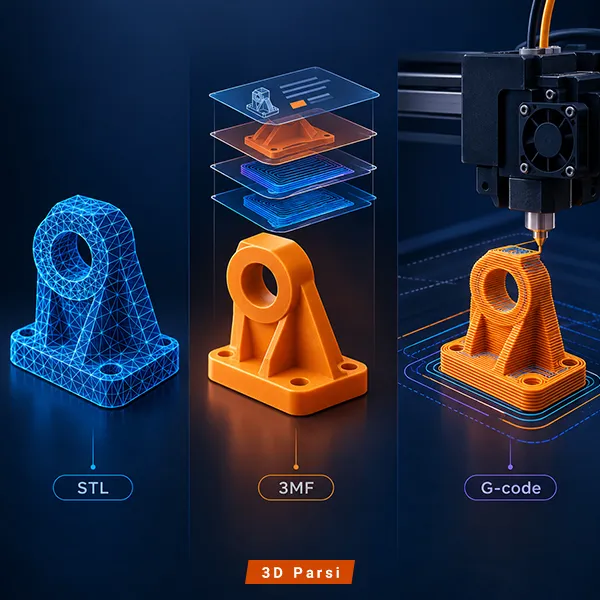
PrusaSlicer امکان Import و Export تنظیمات سفارشی و Config Bundle را دارد. فایل های پیکربندی می توانند به صورت .ini منتقل شوند و تنظیمات پروژه نیز از فایل های پروژه PrusaSlicer قابل استخراج هستند.
اگر برای یک پرینتر سفارشی وقت زیادی صرف تنظیم پروفایل کرده اید، فقط به وجود آن روی همان کامپیوتر تکیه نکنید. قبل از تغییر سیستم، نصب مجدد یا دستکاری گسترده تنظیمات، یک نسخه Export شده نگه دارید.
PrusaSlicer هنگام به روز رسانی نیز Snapshotهایی از پروفایل ها نگه می دارد، اما داشتن نسخه پشتیبان مستقل برای یک محیط کاری منظم تصمیم مطمئن تری است.
اشتباهات رایج هنگام ساخت پروفایل PrusaSlicer
استفاده از پروفایل یک پرینتر «تقریبا مشابه»
ابعاد نزدیک یا ظاهر مشابه دو دستگاه به معنی یکسان بودن Firmware، سیستم اکستروژن، محدوده حرکتی و تنظیمات ایمن نیست. اگر پروفایل دستگاه خودتان موجود نیست، مشخصات آن را جداگانه وارد کنید.
انتخاب نازل اشتباه
پروفایل دستگاه ممکن است درست باشد اما برای قطر نازل دیگری ساخته شده باشد. همیشه نام Preset و سخت افزار واقعی را با هم کنترل کنید.
تغییر تعداد زیادی تنظیم قبل از اولین تست
این کار مسیر عیب یابی را از بین می برد. ابتدا یک Baseline بگیرید و بعد تغییرات را مرحله ای انجام دهید.
اعتماد به G-code بدون دیدن Preview
فایل سه بعدی سالم لزوما به معنی Toolpath سالم نیست. Slice نتیجه محاسبات نرم افزار است و باید قبل از ارسال به دستگاه بازبینی شود.
تلاش برای رفع ایراد مکانیکی با اسلایسر
لقی تسمه، گرفتگی نازل، تراز نامناسب میز یا ایراد اکسترودر با تغییر تصادفی تنظیمات PrusaSlicer درمان نمی شود. ابتدا مشخص کنید مشکل از فایل و پروفایل است یا از خود دستگاه.
نداشتن نسخه پشتیبان از Presetهای پایدار
پروفایلی که طی چند تست به نتیجه مناسب رسیده است بخشی از فرایند تولید شماست. آن را مانند یک فایل کاری مهم نگهداری کنید، نه تنظیمی موقت که فقط روی یک سیستم وجود دارد.
چک لیست نهایی قبل از Export کردن G-code
قبل از اینکه اولین فایل واقعی را برای پرینتر بفرستید، این موارد را یک بار کنترل کنید:
مدل دقیق پرینتر درست انتخاب شده است.
قطر نازل پروفایل با نازل واقعی یکسان است.
محدوده چاپ با ابعاد واقعی دستگاه سازگار است.
Filament Profile با ماده داخل دستگاه مطابقت دارد.
Print Profile برای تست اولیه بیش از حد تهاجمی نیست.
مدل، جهت قرارگیری و ساپورت ها در Preview بررسی شده اند.
G-code سفارشی ناشناخته یا کپی شده از دستگاه دیگر در پروفایل وجود ندارد.
از پروفایل سفارشی مهم نسخه پشتیبان دارید.
اگر این پایه ها درست باشند، آموزش PrusaSlicer از مجموعه ای گیج کننده از ده ها گزینه به یک روند قابل کنترل تبدیل می شود: سخت افزار درست را تعریف کنید، ماده را جدا مدیریت کنید، تنظیمات چاپ را مرحله ای تغییر دهید و قبل از چاپ همیشه نتیجه Slice را ببینید.
سوالات متداول
آیا PrusaSlicer فقط برای پرینترهای Prusa قابل استفاده است؟
خیر. PrusaSlicer برای تعدادی از پرینترهای برندهای دیگر نیز پروفایل آماده دارد و برای دستگاه های بدون پروفایل آماده می توان Custom Printer ساخت. نکته مهم این است که ابعاد میز، قطر نازل و سایر داده های سخت افزاری را از مشخصات واقعی دستگاه وارد کنید، نه از یک پروفایل مشابه حدس بزنید.
اگر مدل پرینتر من در Configuration Wizard نبود چه کار کنم؟
اول بررسی کنید سازنده دستگاه فایل پروفایل یا Bundle مخصوص PrusaSlicer ارائه کرده است یا نه. اگر وجود نداشت، یک Custom Printer بسازید و پارامترها را بر اساس مستندات همان دستگاه وارد کنید. قبل از اولین چاپ نیز مسیر حرکت، محدوده میز و تنظیمات نازل را در Preview کنترل کنید.
تفاوت Printer Settings، Filament Settings و Print Settings چیست؟
Printer Settings مشخصات و رفتار دستگاه را نگه می دارد، Filament Settings مربوط به ماده و پارامترهای آن است و Print Settings کیفیت و شیوه ساخت مدل را تعیین می کند. جدا نگه داشتن این سه لایه باعث می شود بدانید هر تغییر دقیقا روی چه بخش از فرایند چاپ اثر می گذارد.
چطور از پروفایل های شخصی PrusaSlicer نسخه پشتیبان بگیرم؟
از مسیر File > Export می توانید تنظیمات فعلی یا Config Bundle را خروجی بگیرید. PrusaSlicer همچنین هنگام به روز رسانی از پروفایل ها snapshot می سازد؛ با این حال برای سیستم کاری بهتر است قبل از تغییرات بزرگ یا جابه جایی سیستم، یک Export دستی هم نگه دارید.